O Gerador de Documentos permite criar propostas comerciais, contratos e outros documentos diretamente na Vobi. Você pode começar por um modelo pronto ou criar um documento do zero, personalizar a aparência, incluir informações do projeto e do cliente automaticamente e, quando estiver tudo certo, publicar e compartilhar o resultado com seu cliente.
Concentre em um só lugar a criação, a apresentação e o histórico dos documentos que fazem parte da rotina comercial da sua empresa, evitando retrabalho e reduzindo a necessidade de montar propostas e contratos manualmente em ferramentas externas.
Por que usar o Gerador de Documentos?
Onde acessar o Gerador de Documentos
Como criar um novo documento
Como usar templates para criar documentos mais rápido
Como funciona o editor
Como adicionar e organizar seções do documento
Como personalizar o documento com a identidade da sua empresa
Como preencher dados automaticamente com informações da Vobi
Como adicionar o orçamento do projeto ao documento
Como conferir o documento antes de enviar
Como publicar o documento quando ele estiver pronto
Como funcionam as versões do documento
Como compartilhar o documento com o cliente
Como exportar o documento em PDF
Dicas para criar documentos mais rápidos e profissionais
O Gerador de Documentos ajuda você a criar propostas comerciais, contratos e outros documentos de forma mais rápida, padronizada e integrada às informações que já estão na Vobi.
Com ele, você pode:
Ganhar tempo na criação de documentos: comece a partir de templates prontos da Vobi ou crie seus próprios modelos para reutilizar sempre que precisar.
Evitar preenchimentos manuais: utilize informações automáticas para trazer dados de clientes, obras e outros registros cadastrados na Vobi.
Manter a identidade da sua empresa: personalize cores, fontes, logo, capas, imagens, cabeçalho e rodapé.
Levar o orçamento diretamente para o documento: em documentos vinculados a projetos ou oportunidades, adicione informações do orçamento sem precisar copiar os itens manualmente.
Padronizar propostas e contratos: mantenha uma estrutura consistente nos documentos produzidos pela sua equipe.
Conferir antes de enviar: use a opção Pré-visualizar para ver exatamente como o documento será apresentado antes do compartilhamento.
No menu lateral da Vobi, acesse Ferramentas > Gerador de Documentos. Nessa tela, você encontra a visão geral dos documentos da conta e pode localizar rapidamente o que precisa usando os filtros e a busca.
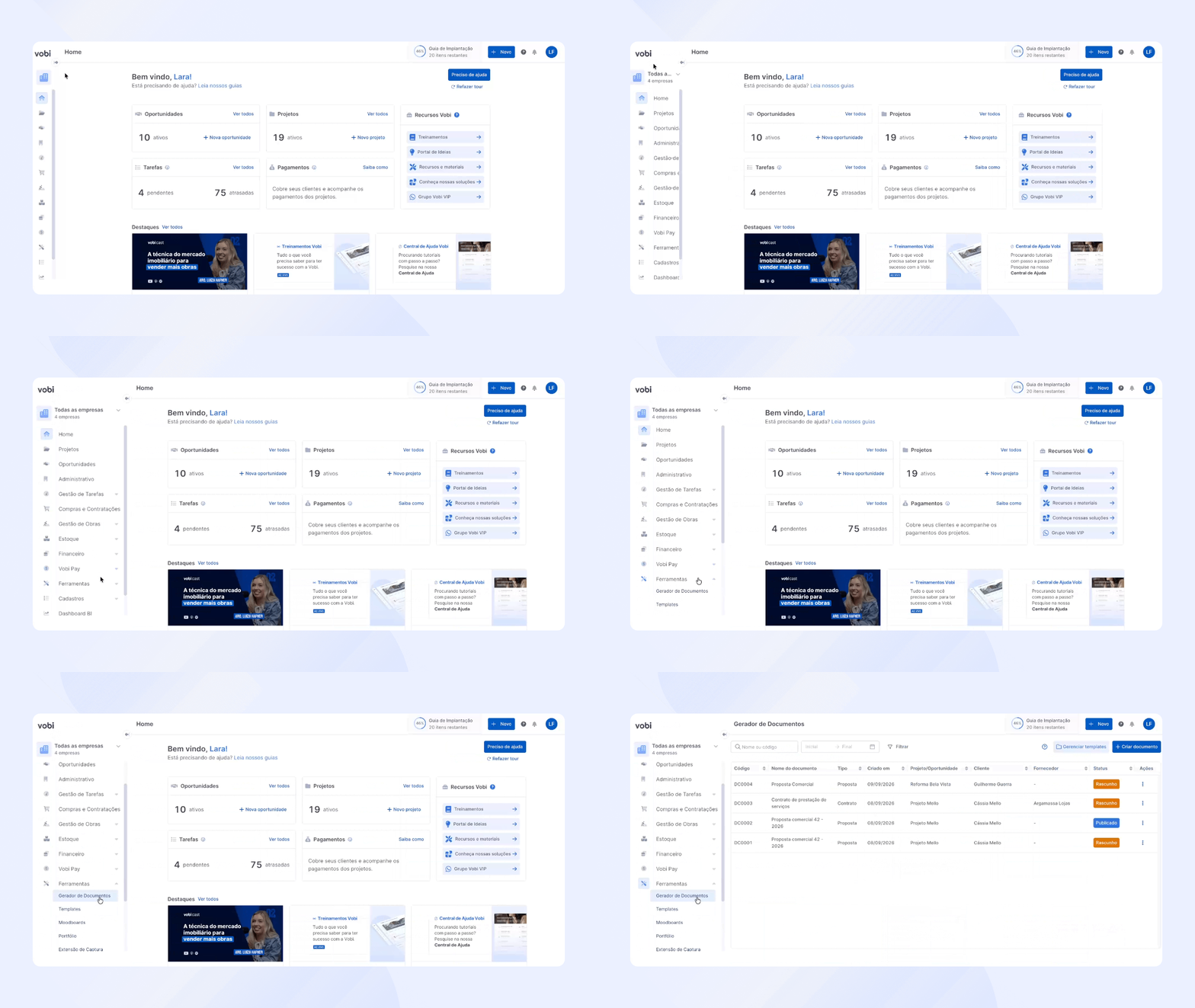
Os documentos também podem aparecer dentro de Projeto, Oportunidade e Administrativo. Nesses casos, a lista já fica filtrada para mostrar somente os documentos relacionados àquele contexto.
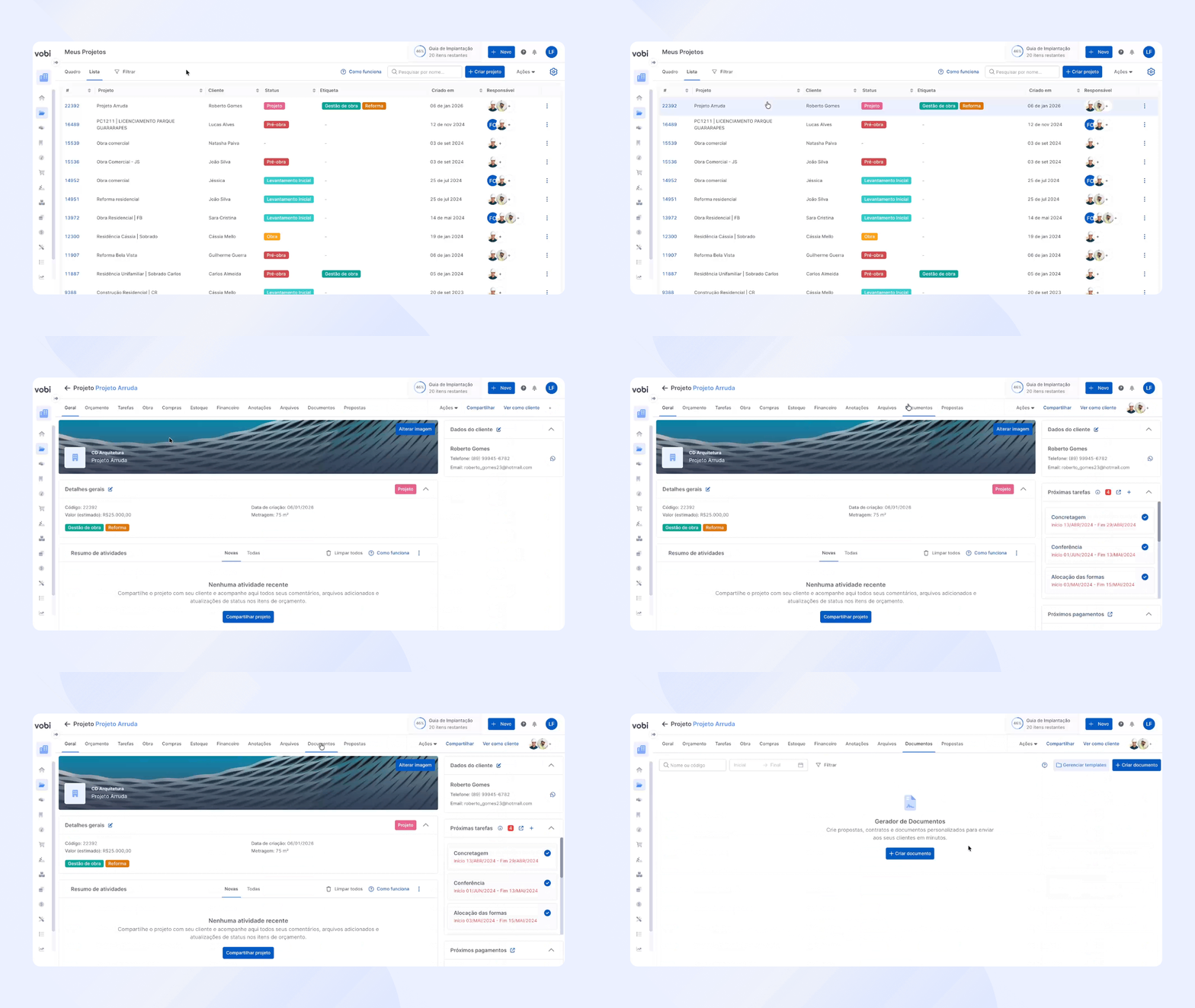
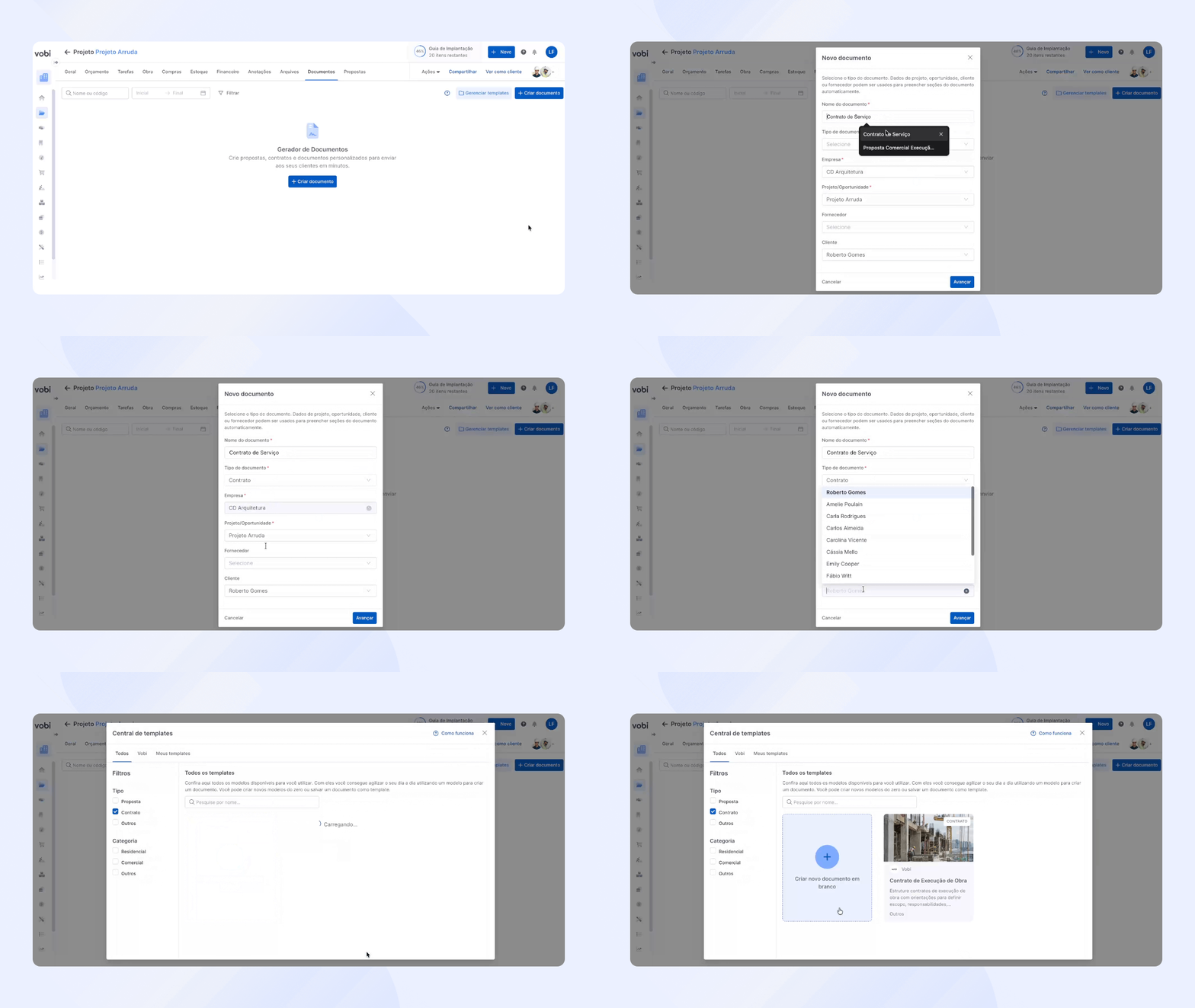
Para começar, clique em Criar documento. A Vobi pedirá algumas informações básicas para entender qual documento você quer criar e quais dados poderão ser utilizados automaticamente.
Proposta
Contrato
Outros
Os campos exibidos mudam conforme o tipo escolhido. Em uma proposta, por exemplo, o documento precisa estar relacionado a um projeto ou oportunidade e a um cliente. Em contratos, você pode relacionar o documento a um cliente ou fornecedor.
Informe os dados solicitados na tela. Esses vínculos são importantes porque permitem que o Gerador utilize informações já cadastradas na Vobi, como nome do cliente, endereço, dados da empresa e orçamento do projeto.
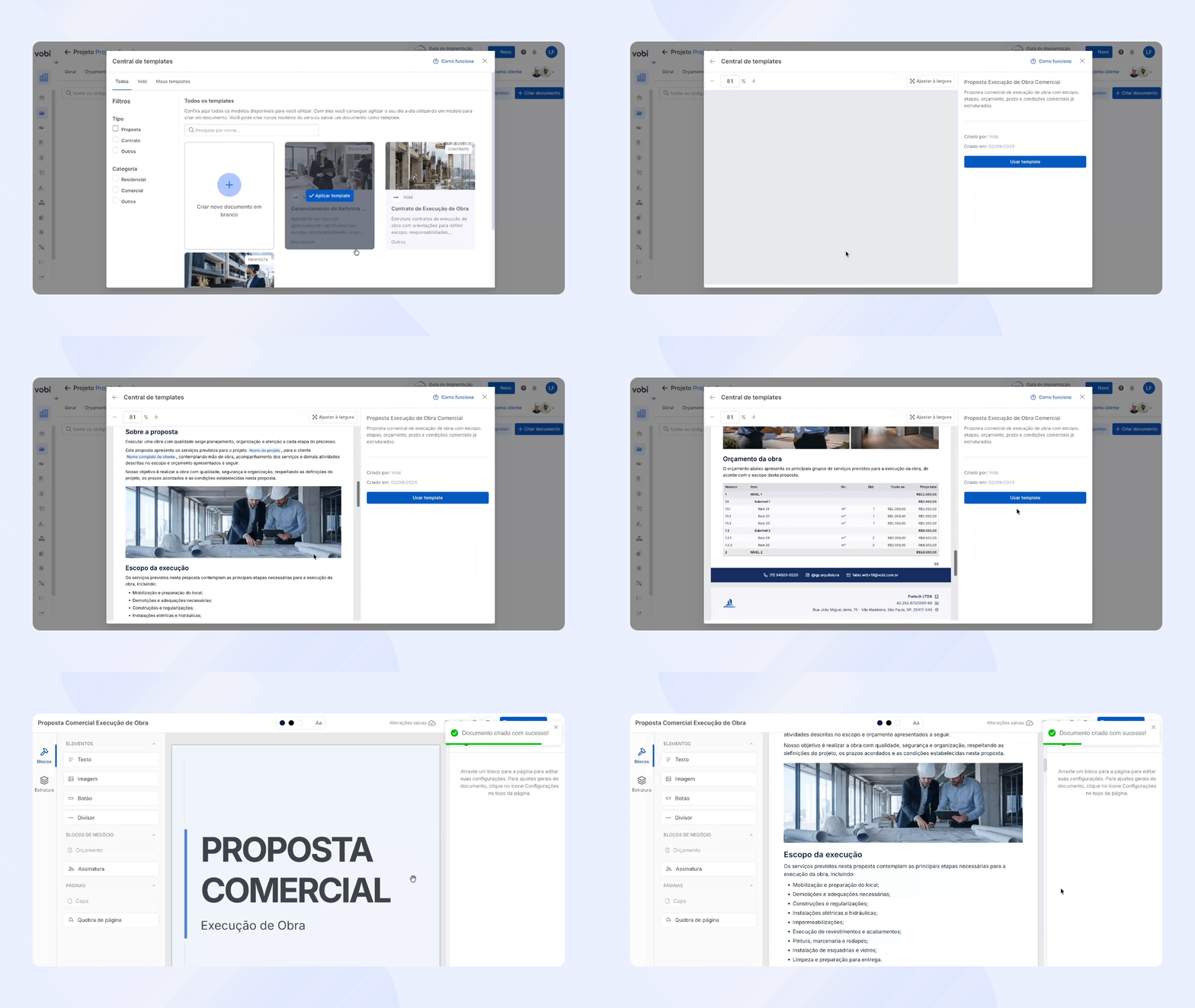
Depois de preencher os dados iniciais, você pode escolher um template existente ou criar o documento em branco. Se você cria propostas e contratos com frequência, começar por um template costuma ser a opção mais rápida.
Templates são modelos reutilizáveis que guardam a estrutura e a aparência de um documento. Eles são especialmente úteis para propostas, contratos e outros materiais que seguem sempre um formato parecido.
A Vobi disponibiliza modelos prontos para você começar. Ao aplicar um template, o documento recebe a estrutura do modelo e você pode alterar o conteúdo livremente sem modificar o template original.
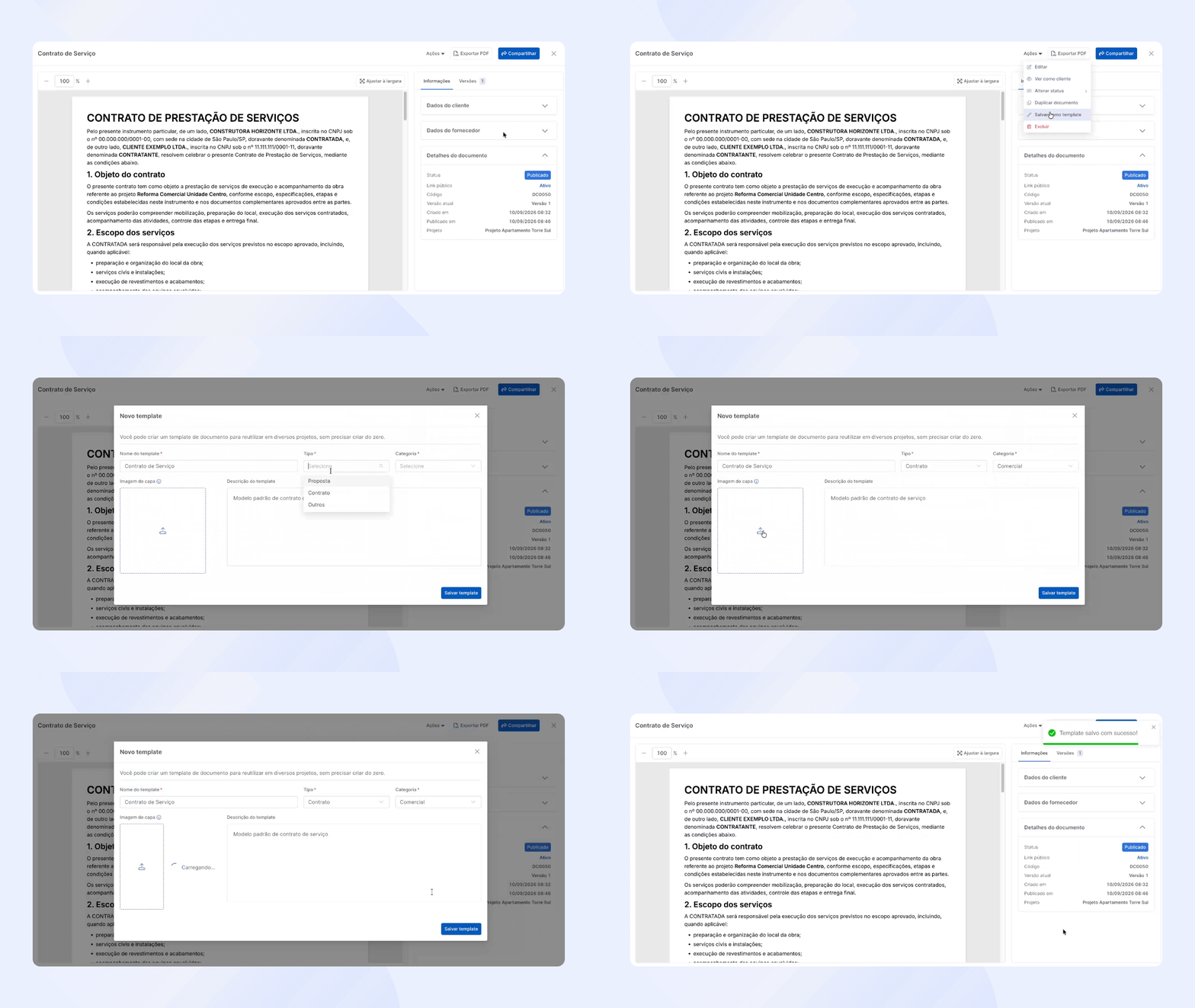
Você também pode salvar seus próprios documentos como template. Dessa forma, pode criar um padrão específico da sua empresa e reutilizá-lo sempre que precisar.
Quando encontrar uma estrutura que deseja reaproveitar, use a ação Salvar como template. A Vobi preserva os campos automáticos do modelo, permitindo que eles sejam preenchidos com os dados do próximo cliente ou projeto em que o template for utilizado.
💡 Exemplo prático
Você pode criar uma proposta comercial padrão com capa, apresentação da empresa, escopo, orçamento e condições comerciais. Depois, salve como template. Na próxima proposta, basta aplicar o modelo e atualizar somente o que for específico daquele cliente.
O documento é construído em blocos. Cada bloco funciona como uma seção independente que pode ser adicionada, configurada e reposicionada.
Enquanto você trabalha, as alterações são salvas automaticamente. O editor também possui as ações Desfazer e Refazer, úteis para recuperar uma alteração feita por engano.

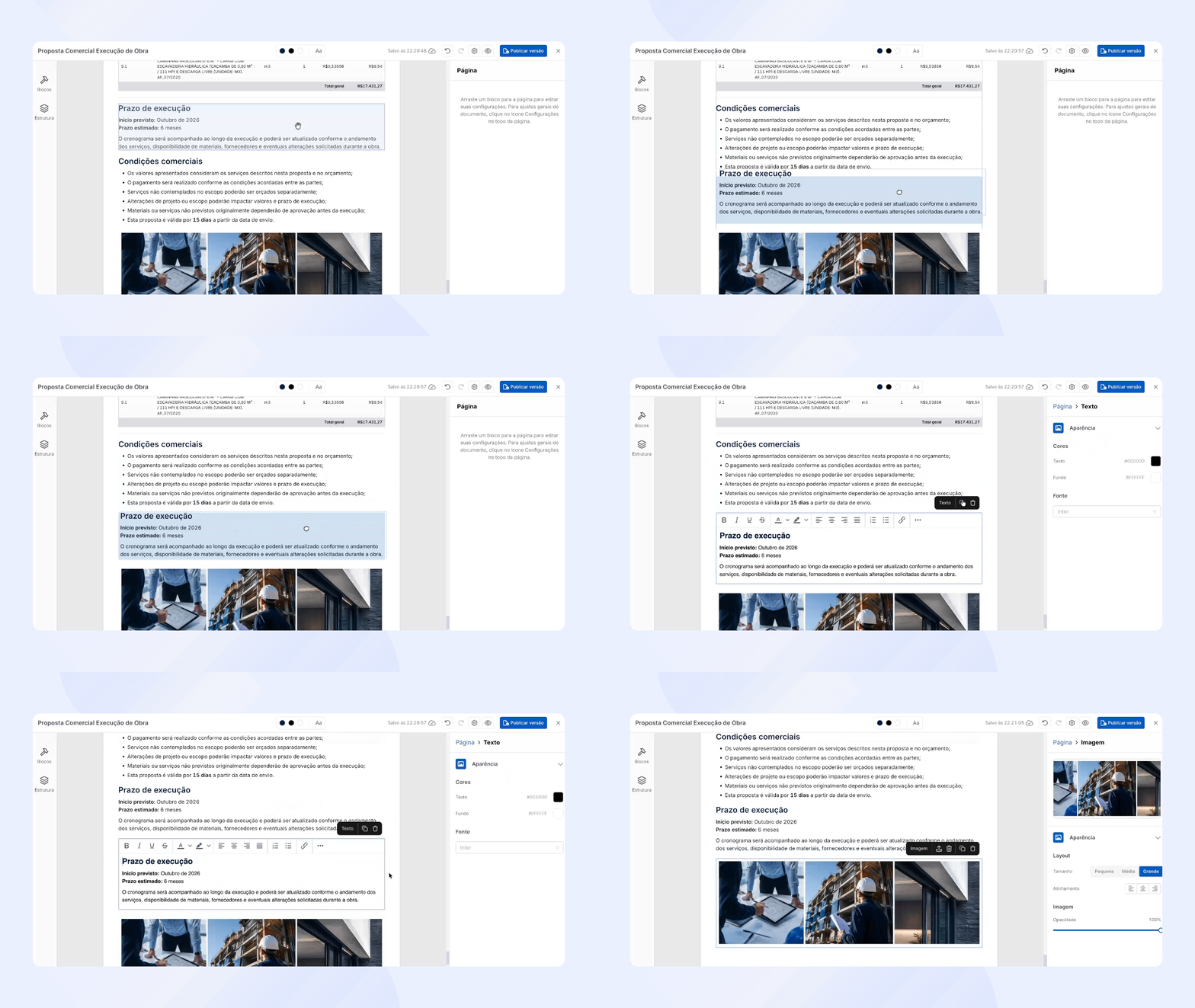
Arraste um bloco para a folha para adicionar conteúdo. Você pode adicionar seções no final do documento ou entre blocos que já existem.
Texto: Use para títulos, parágrafos, listas, links e demais conteúdos escritos.
Imagem: Use para fotos de obras, projetos, referências, gráficos ou outros elementos visuais.
Orçamento: Adiciona informações do orçamento relacionado ao projeto diretamente no documento.
Assinatura: Insere uma área para identificar as partes e testemunhas que devem assinar o documento.
Divisor: Cria uma separação visual entre partes do documento.
Botão: Cria uma chamada para ação com link externo.
Quebra de página: Força o próximo conteúdo a começar em uma nova página.
Você pode reorganizar a ordem das seções arrastando e soltando os blocos. Também é possível duplicar uma seção para reaproveitar sua configuração ou excluir o que não for mais necessário. Se excluir ou mover algo por engano, use Desfazer para retornar ao estado anterior.
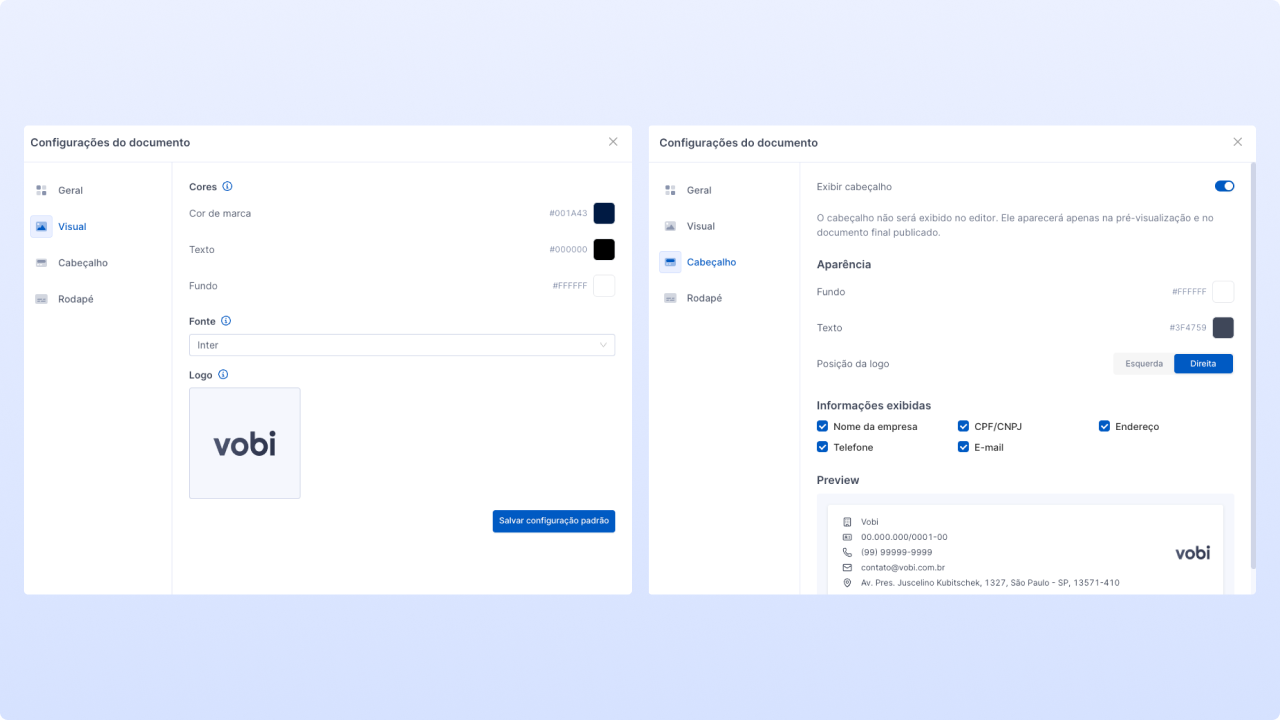
Nas configurações gerais do documento, você pode definir uma identidade visual que será usada como padrão nos elementos do arquivo. Isso ajuda a manter propostas e contratos consistentes com a marca da sua empresa.
Defina a cor da marca, a cor dos textos, o fundo, a fonte e a logo que serão usadas no documento. Essas configurações funcionam como padrão geral, mas algumas seções permitem ajustes individuais de aparência.

Você pode criar o documento sem capa, escolher um dos modelos disponíveis ou utilizar uma imagem personalizada. Os modelos prontos combinam as informações do documento com a identidade visual configurada.
Cabeçalho e rodapé ajudam a reforçar a identidade da empresa e podem exibir informações de contato e numeração de páginas. Configure apenas os dados que deseja mostrar no documento final.
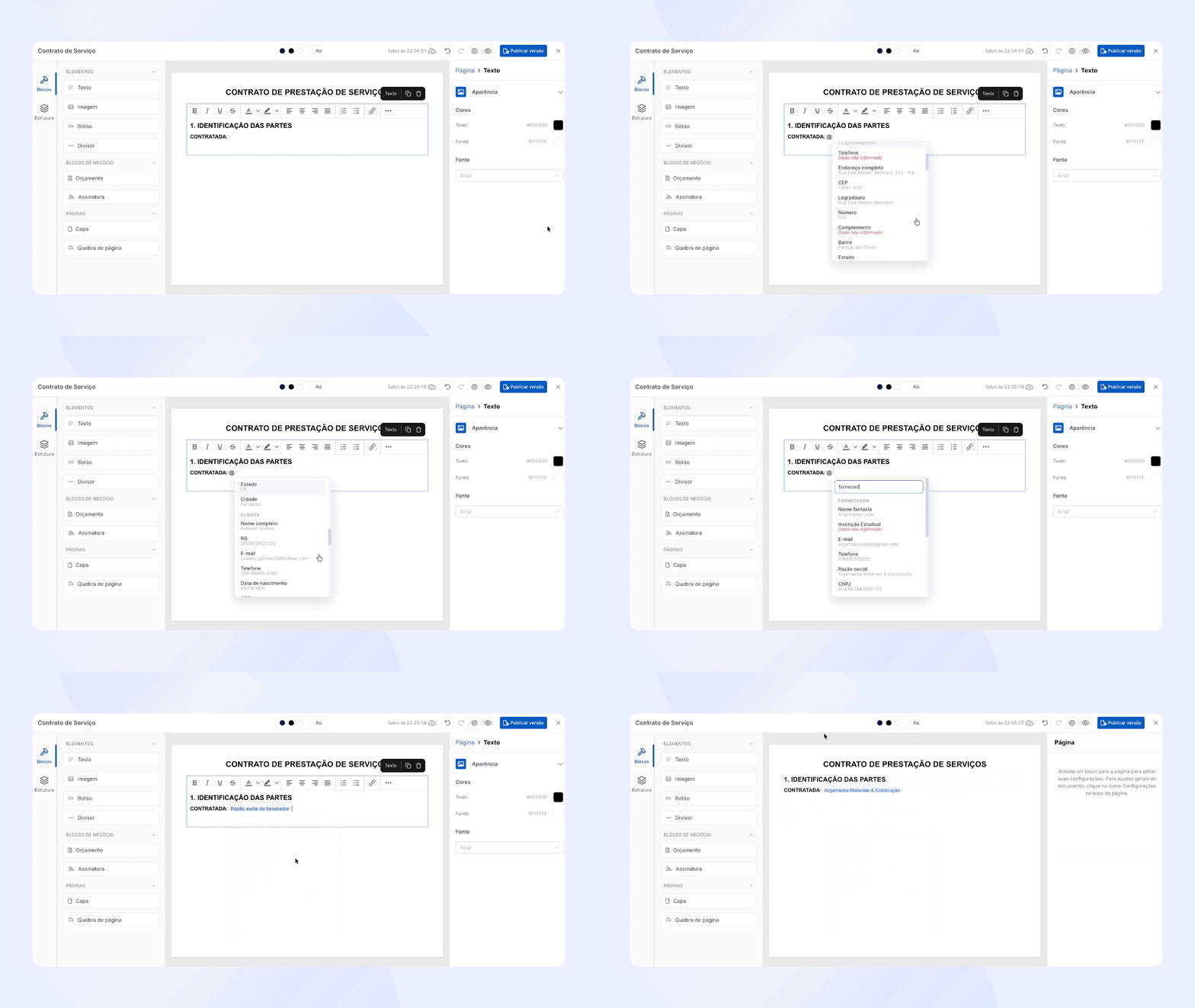
Em vez de digitar manualmente informações que já estão cadastradas na plataforma, você pode utilizar campos automáticos dentro de textos e tabelas.
Ao digitar @ durante a edição de um texto, a Vobi mostra as informações disponíveis para aquele documento. Você pode inserir dados da empresa, do projeto ou oportunidade, do cliente e do fornecedor.
Se alguma informação ainda não estiver cadastrada, a Vobi sinaliza que o dado não foi informado. Nesse caso, você pode atualizar o cadastro correspondente antes de publicar o documento.
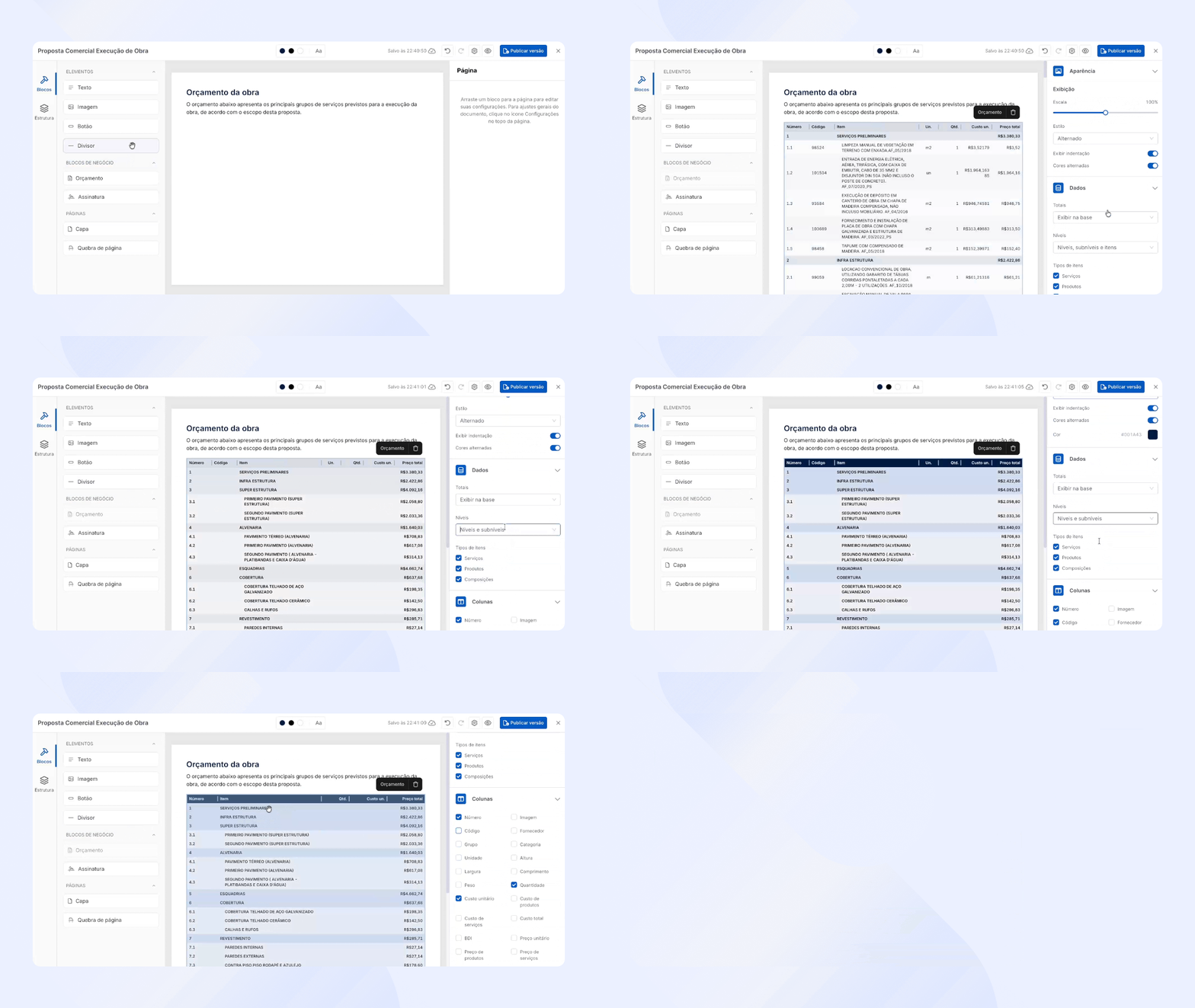
Se o documento estiver relacionado a um projeto com orçamento cadastrado, você pode inserir o orçamento diretamente no documento, sem copiar os dados manualmente.
O bloco de Orçamento permite escolher quais informações serão exibidas, como níveis, subníveis, itens e colunas. Os totais são calculados com base nos itens mostrados no documento.

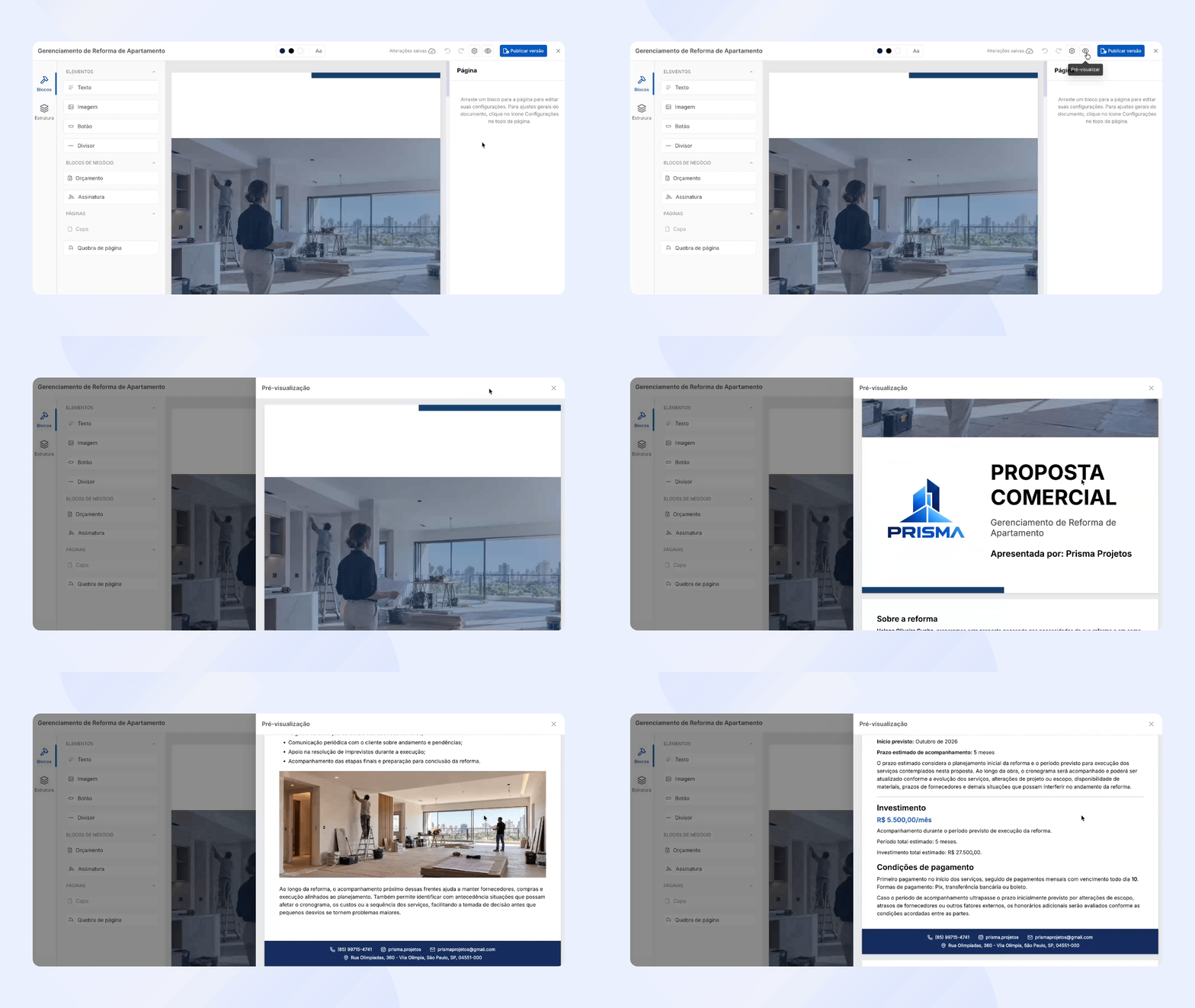
Antes de publicar ou compartilhar, revise o documento para garantir que textos, imagens, valores e quebras de página estejam organizados como você deseja.
Utilize a opção Pré-visualizar para abrir a experiência de visualização sem os controles de edição da Vobi. Assim, você consegue conferir exatamente como o documento será apresentado para quem receber o link.
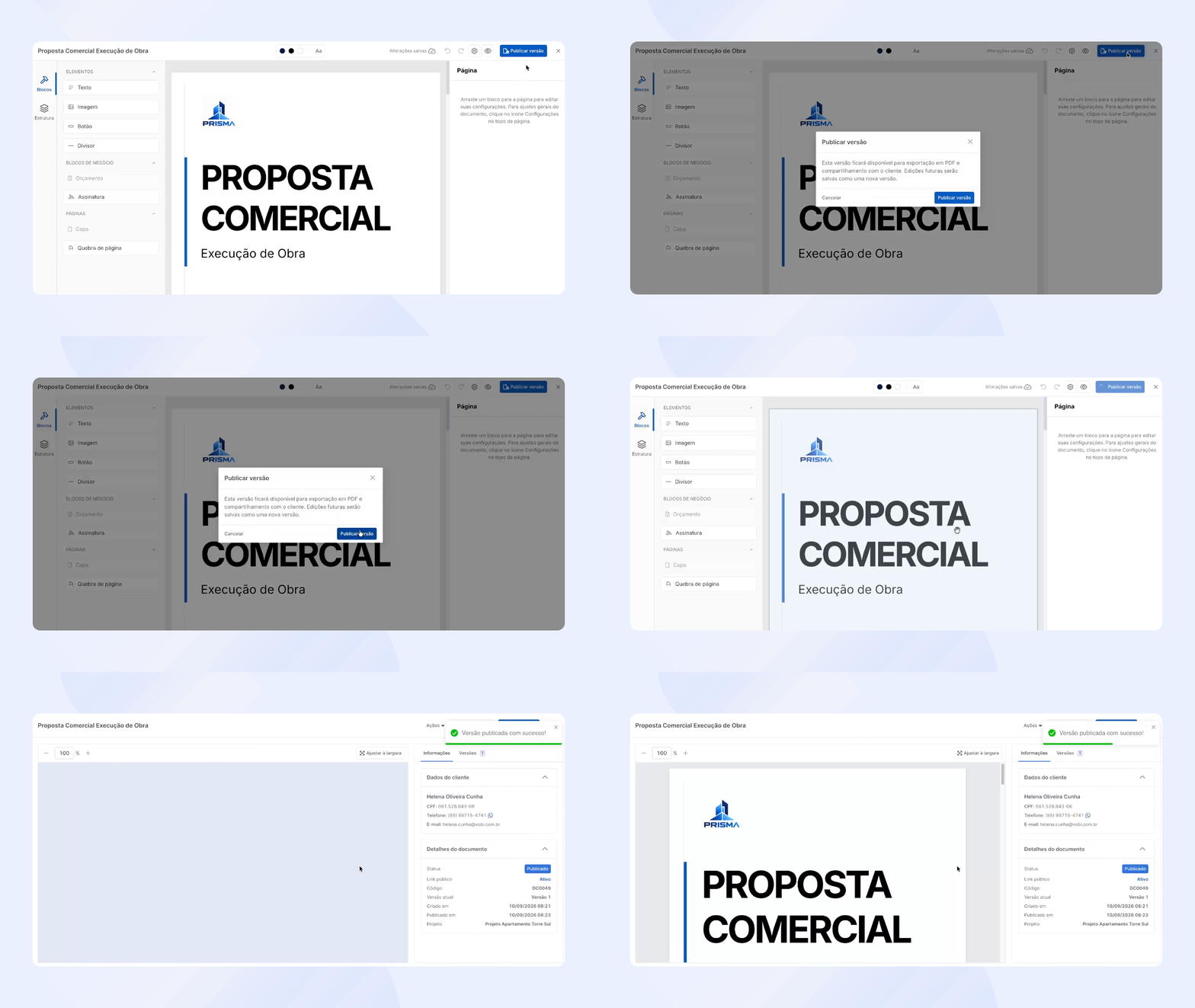
Enquanto você edita, as alterações ficam salvas na Vobi, mas isso não significa que elas já estejam disponíveis para o cliente. Para exportar ou compartilhar o documento, é necessário publicar uma versão.
Ao publicar, a Vobi registra aquela versão do documento. Se você fizer novas alterações depois, poderá publicá-las como uma nova versão sem perder o histórico anterior.
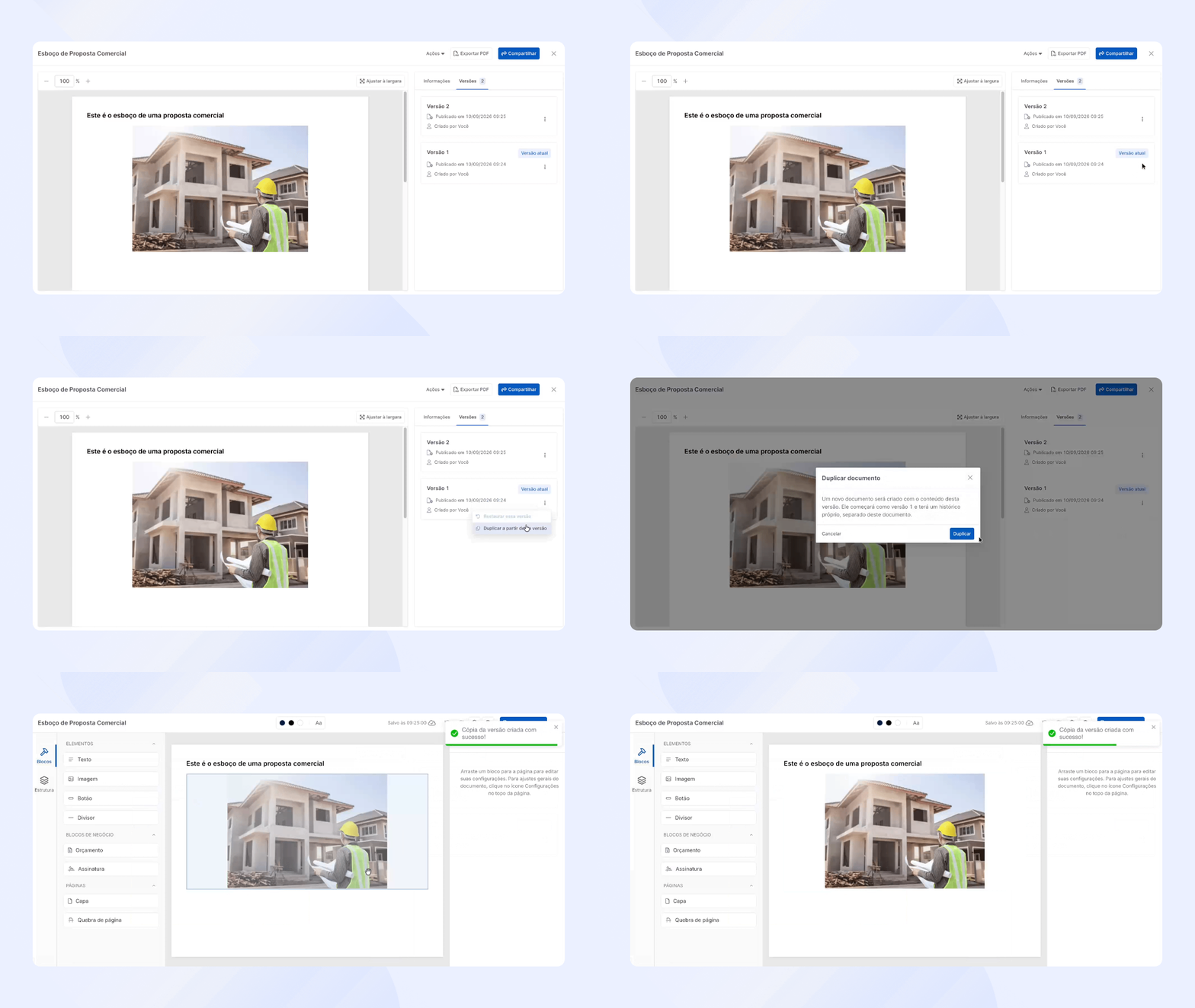
Cada publicação cria um registro no histórico de versões. Isso permite continuar evoluindo um documento sem perder exatamente o que foi publicado anteriormente.
O histórico preserva o conteúdo e também a aparência daquela publicação, incluindo configurações como capa, cabeçalho e rodapé.
Se precisar voltar a uma estrutura anterior, você pode restaurar uma versão publicada. Isso é útil quando uma alteração mais recente não deve mais ser usada.
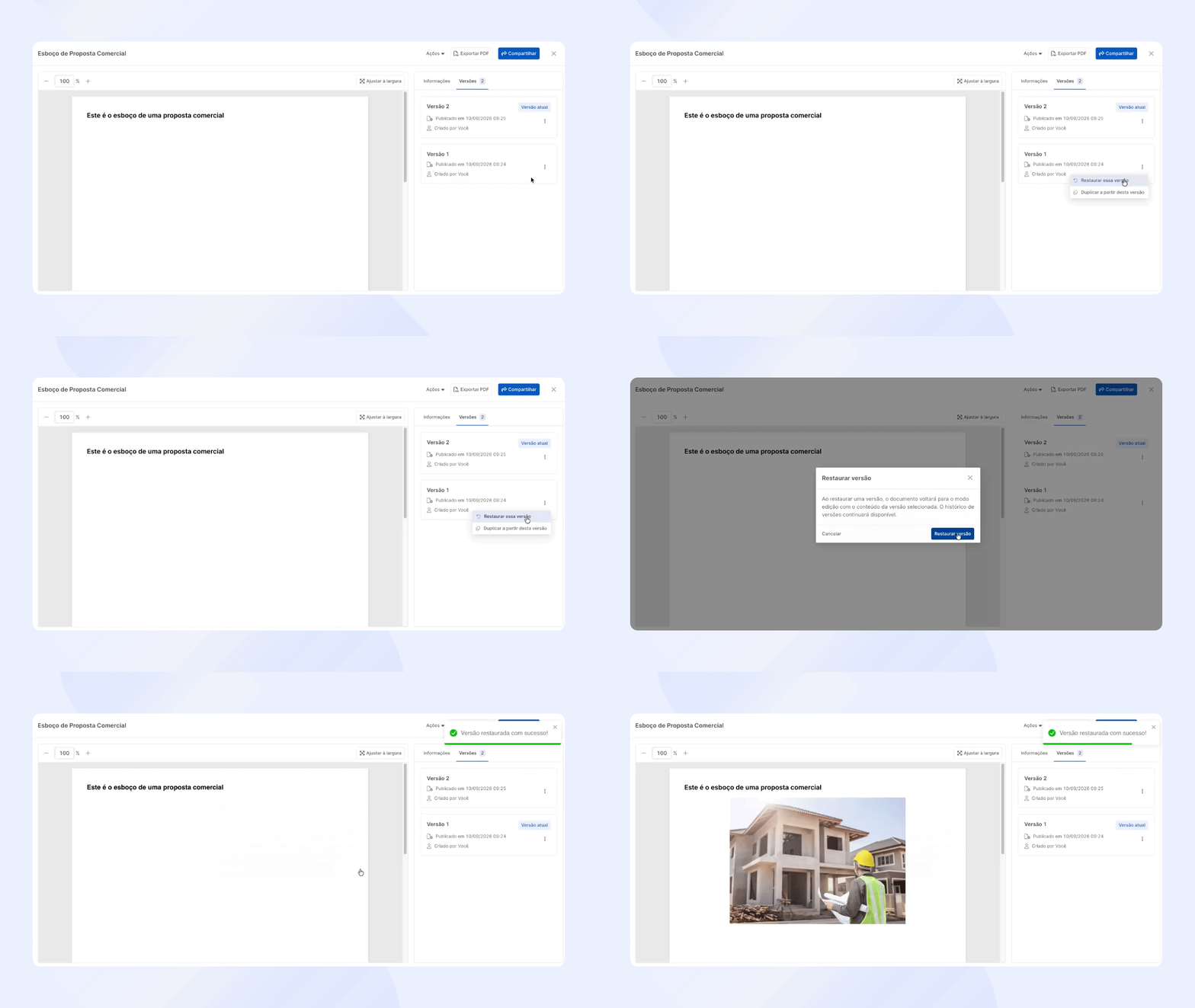
Você também pode criar um novo documento independente a partir de uma versão específica. A cópia começa com seu próprio histórico e pode ser editada sem alterar o documento original.
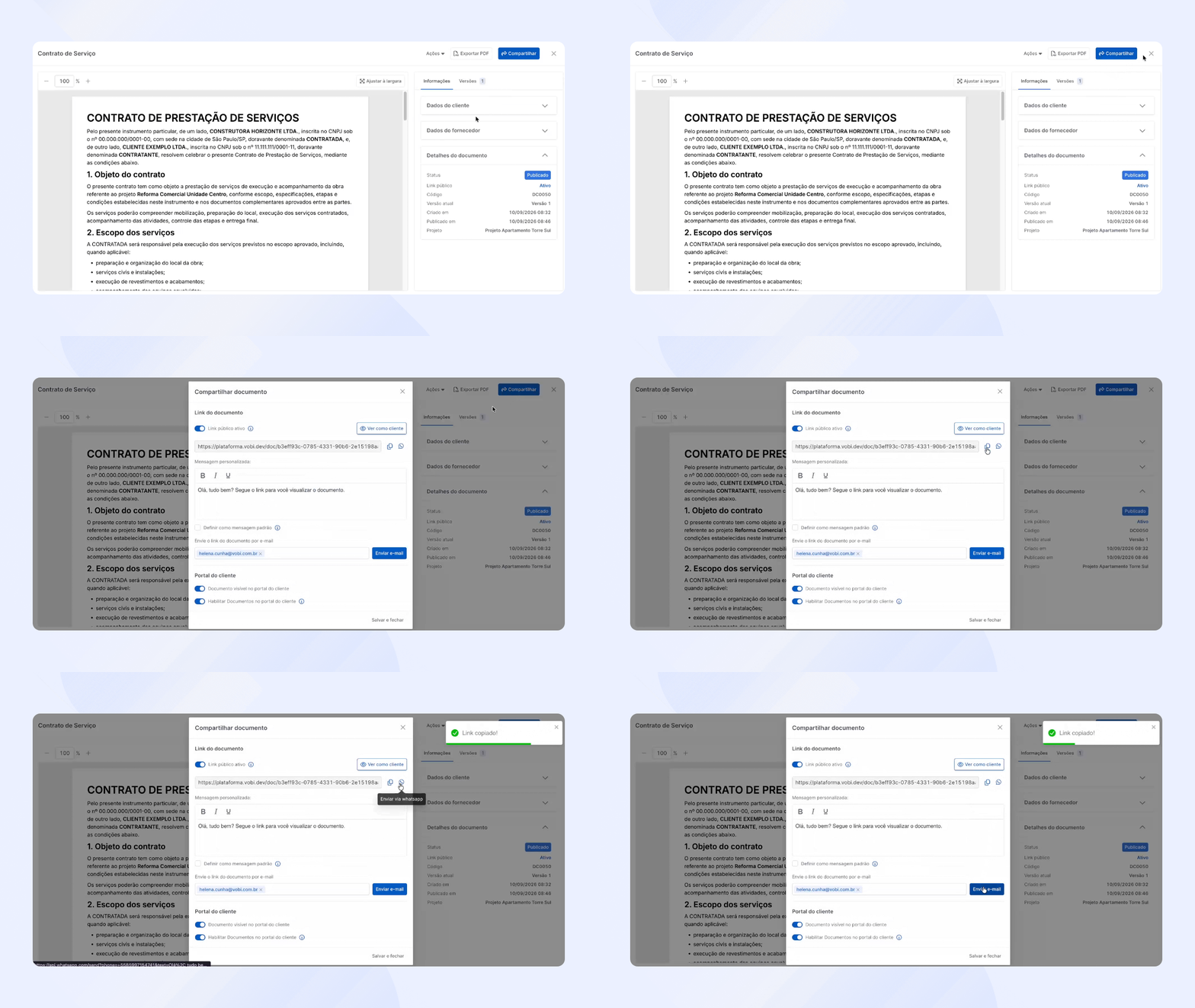
Depois de publicar, clique em Compartilhar para disponibilizar o documento ao cliente. O compartilhamento pode ser feito por link público e pelos canais disponíveis na Vobi, como e-mail e WhatsApp.
Sempre que necessário, você também pode voltar à tela de compartilhamento para copiar o link novamente ou conferir a experiência pelo modo Ver como cliente.
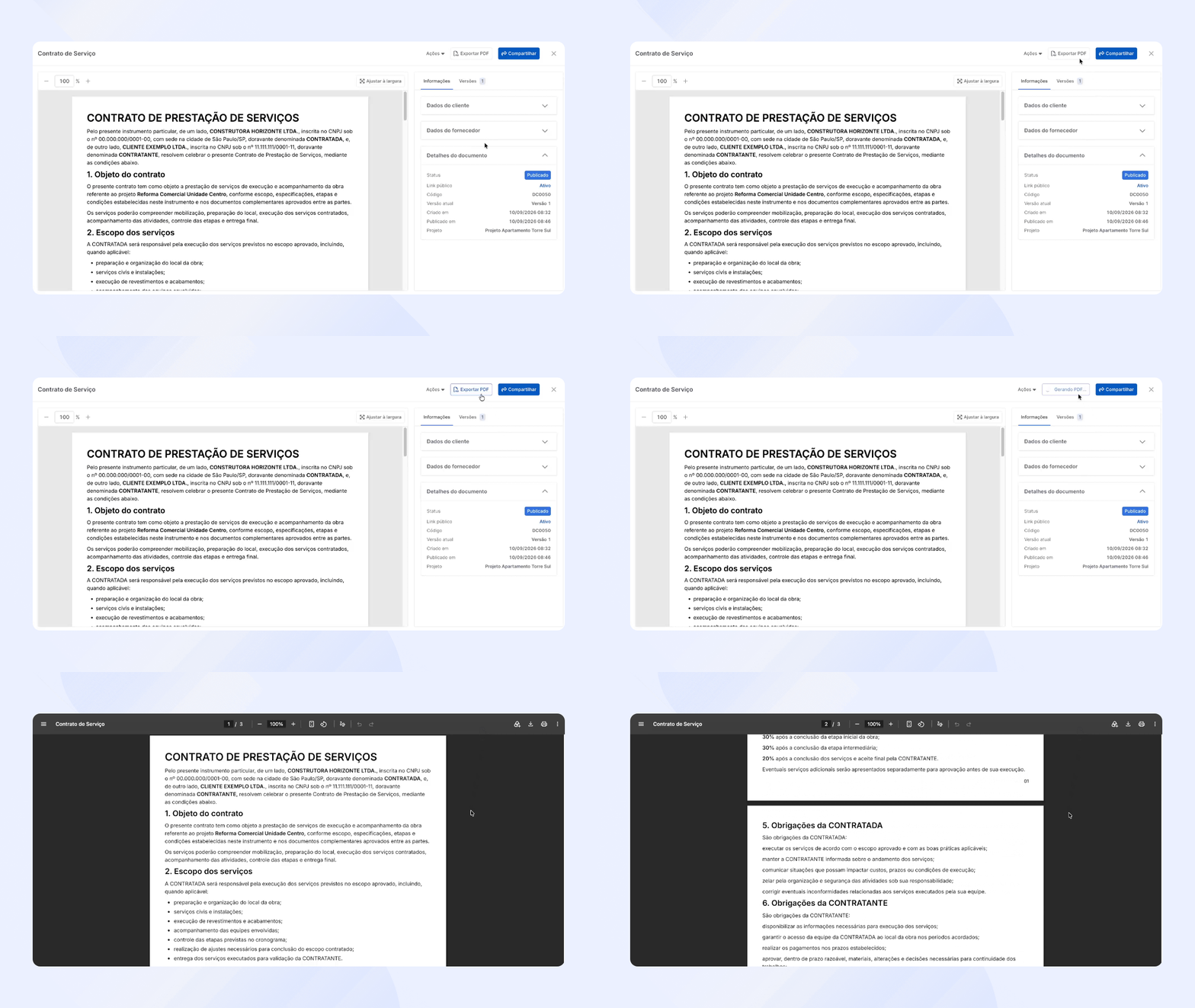
Documentos publicados podem ser exportados em PDF. A exportação utiliza a versão publicada, preservando a aparência definida para o documento.
Use essa opção quando precisar enviar o arquivo como anexo, arquivar uma cópia ou utilizar o documento fora do link compartilhado pela Vobi.
Use templates para propostas e contratos que seguem uma estrutura recorrente.
Configure e salve a identidade visual padrão da sua empresa antes de começar a criar vários documentos.
Use variáveis para trazer dados que mudam de cliente para cliente, evitando digitação repetida.
Use o bloco de Orçamento em vez de copiar valores manualmente do projeto.
Use Quebra de página quando quiser controlar onde uma nova página começa.
Confira sempre em Pré-visualizar antes de compartilhar.
Depois de fazer alterações em um documento já publicado, publique novamente quando quiser disponibilizar a nova versão ao cliente.