Com a Assinatura Digital, você pode formalizar propostas, contratos e outros documentos com praticidade e validade jurídica, mantendo todo o processo conectado à sua rotina na Vobi.
Do envio à assinatura, você acompanha quem já concluiu, quem ainda está pendente e mantém o histórico e o documento assinado organizados em um só lugar.
Por que usar a Assinatura Digital?
A Assinatura Digital na Vobi tem validade jurídica?
Onde acessar a Assinatura Digital
Como solicitar uma assinatura
Como acompanhar o andamento das assinaturas
Como enviar um lembrete para quem ainda não assinou
Como cancelar uma assinatura pendente
Como adicionar novos signatários a uma solicitação
Como consultar o histórico de uma assinatura
Como acessar o documento assinado
Como conferir a autenticidade das assinaturas do meu documento?
Dicas para gerenciar suas assinaturas
A Assinatura Digital torna mais simples a formalização de propostas, contratos e outros documentos que fazem parte da rotina da sua empresa. Com ela, você pode:
Assinar documentos com validade jurídica: formalize documentos eletronicamente sem depender da assinatura em papel.
Economizar tempo: envie o documento para assinatura diretamente pela Vobi, sem precisar baixar e levar o processo para outra ferramenta.
Centralizar todo o processo: mantenha documentos, signatários, andamento e histórico em um só lugar.
Acompanhar cada assinatura: veja quem já assinou e quem ainda está pendente.
Enviar por e-mail ou WhatsApp: escolha o canal mais adequado para cada signatário.
Aumentar o nível de identificação quando necessário: utilize recursos adicionais como autenticação de dois fatores, CPF, selfie, documento ou certificado digital.
Sim. A Assinatura Digital da Vobi permite formalizar documentos eletronicamente com segurança, rastreabilidade e validade jurídica.
Durante o processo, a Vobi registra as informações da solicitação, dos signatários e das assinaturas, mantendo o histórico e a versão assinada do documento organizados na plataforma.
Se necessário, você também pode aumentar o nível de segurança da assinatura com recursos adicionais gratuitos, como autenticação de dois fatores, solicitação de CPF, selfie, documento de identificação ou certificado digital.
As assinaturas eletrônicas são reconhecidas pela legislação brasileira, regularizada pela Medida Provisória nº 2.200-2/2001 e a Lei nº 14.063/2020.
No menu lateral da Vobi, acesse Documentos > Assinatura digital.
Nessa tela, você encontra as solicitações de assinatura da sua empresa e pode usar a busca e os filtros para localizar um documento específico.
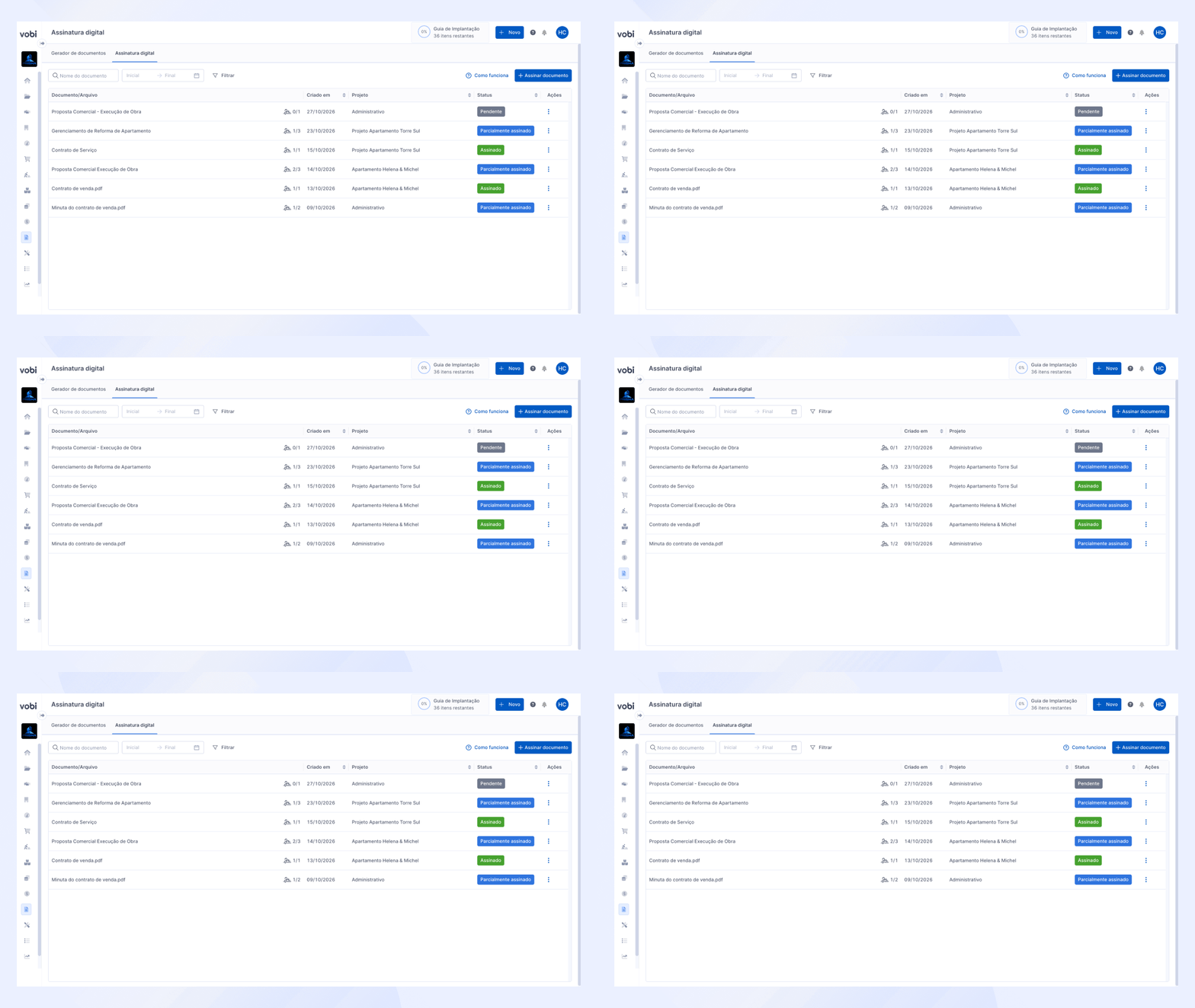
Você também pode iniciar uma solicitação diretamente de outros pontos da Vobi, como:
Gerador de Documentos;
Documentos dentro de um projeto, oportunidade ou contrato;
Arquivos.
Sempre que a opção estiver disponível, procure pela ação Solicitar assinatura.
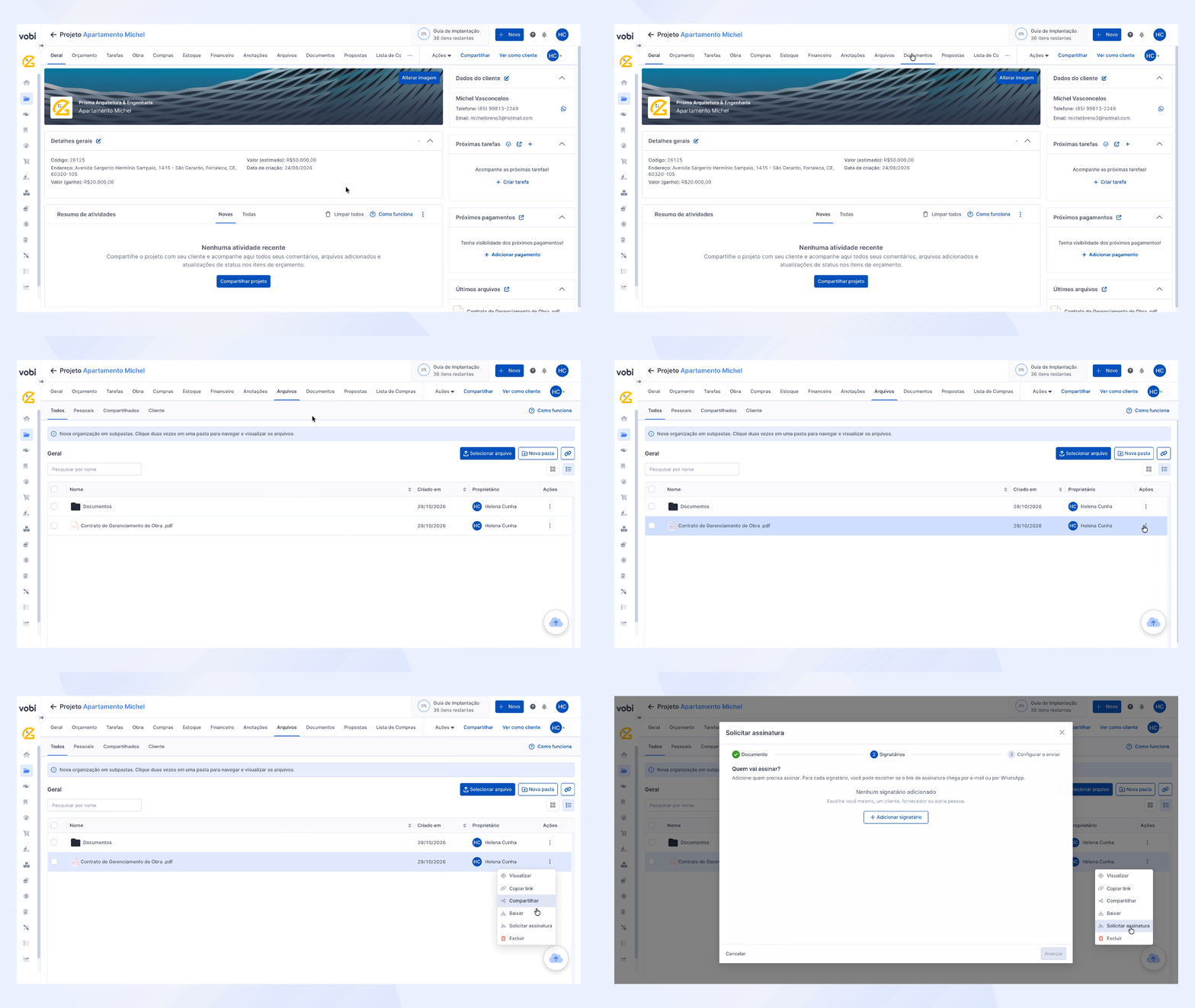
Comece clicando em Assinar documento. Na primeira etapa, escolha qual documento deseja enviar para assinatura. Você pode:
Utilizar um documento que já está no Gerador de Documentos;
Utilizar um arquivo que já está na Vobi;
Fazer upload de um arquivo do seu computador.
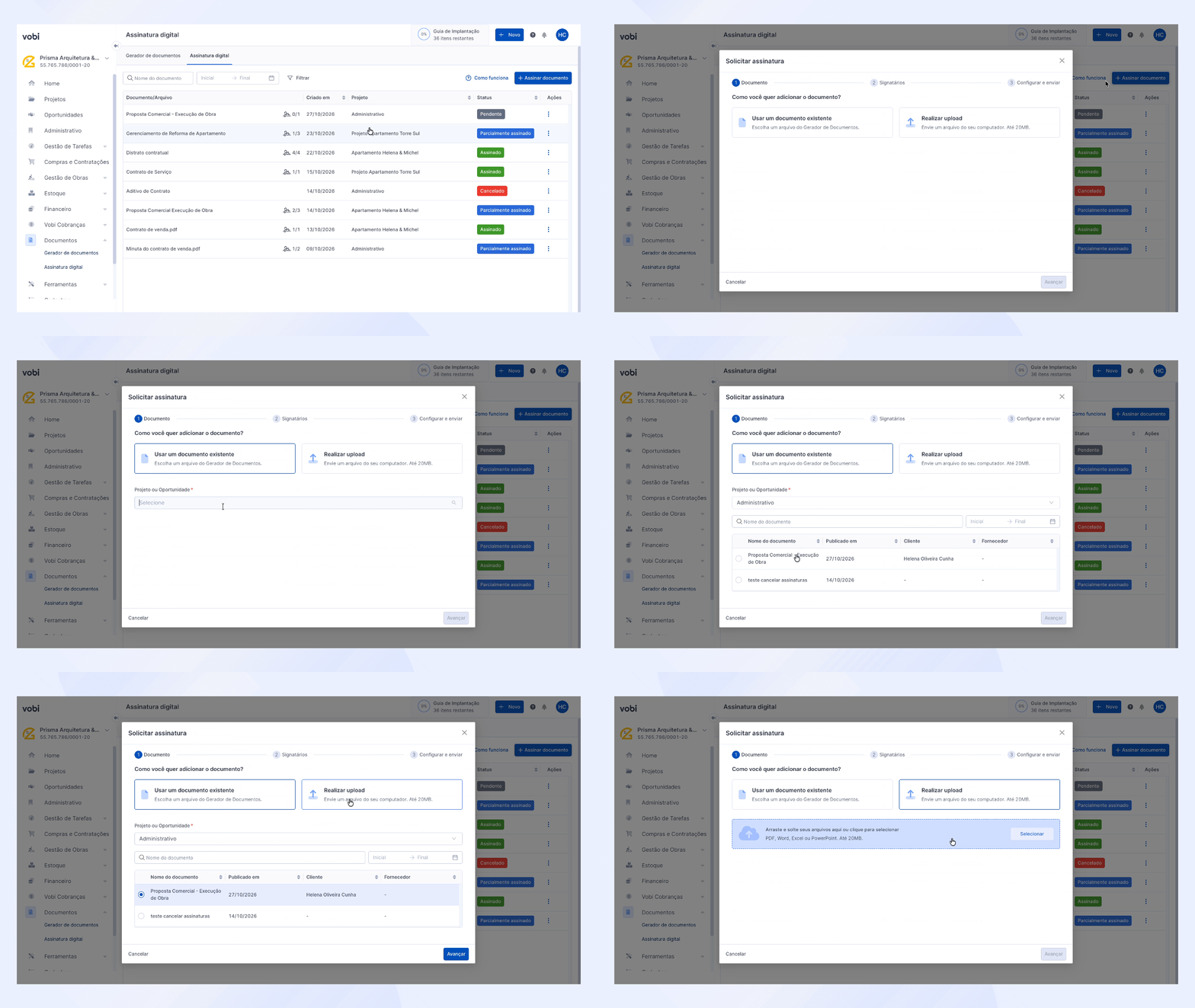

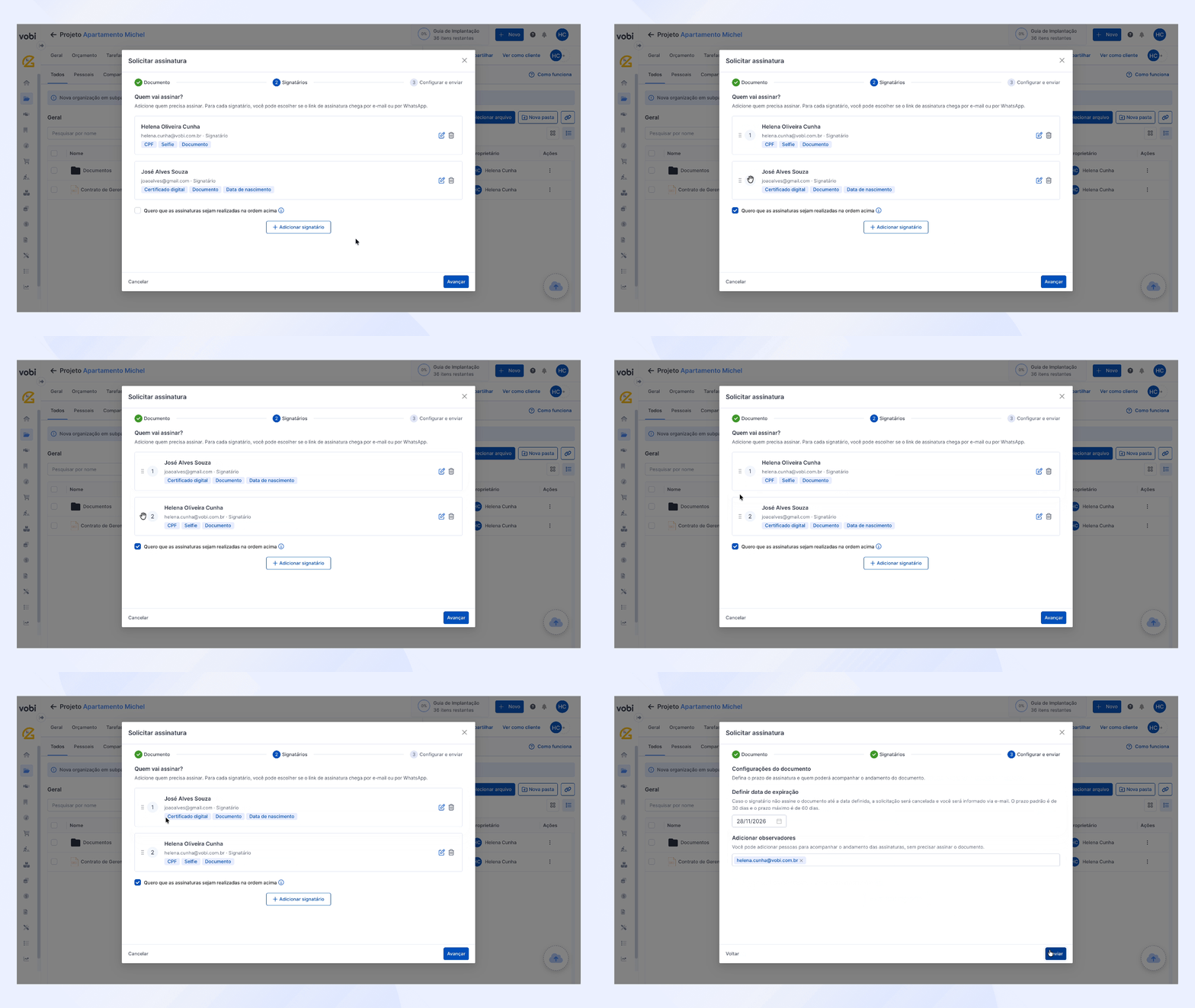
Na etapa Signatários, escolha todas as pessoas que precisam assinar o documento. Você pode adicionar:
Pessoas da sua equipe;
Clientes;
Fornecedores;
Qualquer outra pessoa, utilizando a opção Personalizado.
Para cada pessoa, você também pode definir o papel que ela terá no documento, como Signatário, Contratante, Contratado(a) ou um papel personalizado.
Você pode adicionar quantos signatários forem necessários. Para cada signatário, você pode escolher se o link de assinatura será enviado por e-mail ou por WhatsApp.
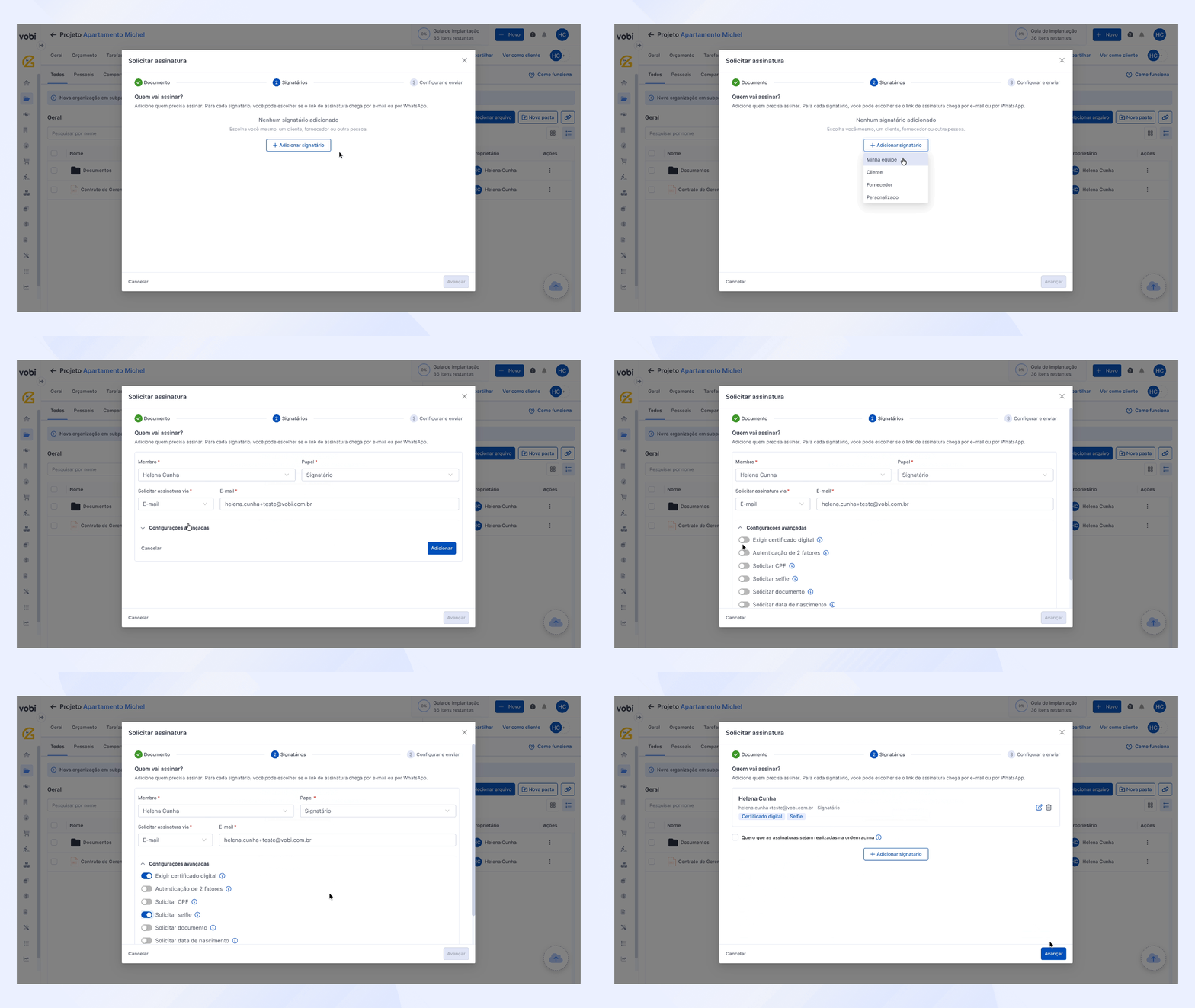
Nem todo documento exige o mesmo nível de identificação. Por isso, para cada signatário, a Vobi permite utilizar configurações adicionais quando necessário.
Abra Configurações avançadas para encontrar as opções disponíveis. Todas essas configurações são opcionais e podem ser definidas individualmente para cada signatário.
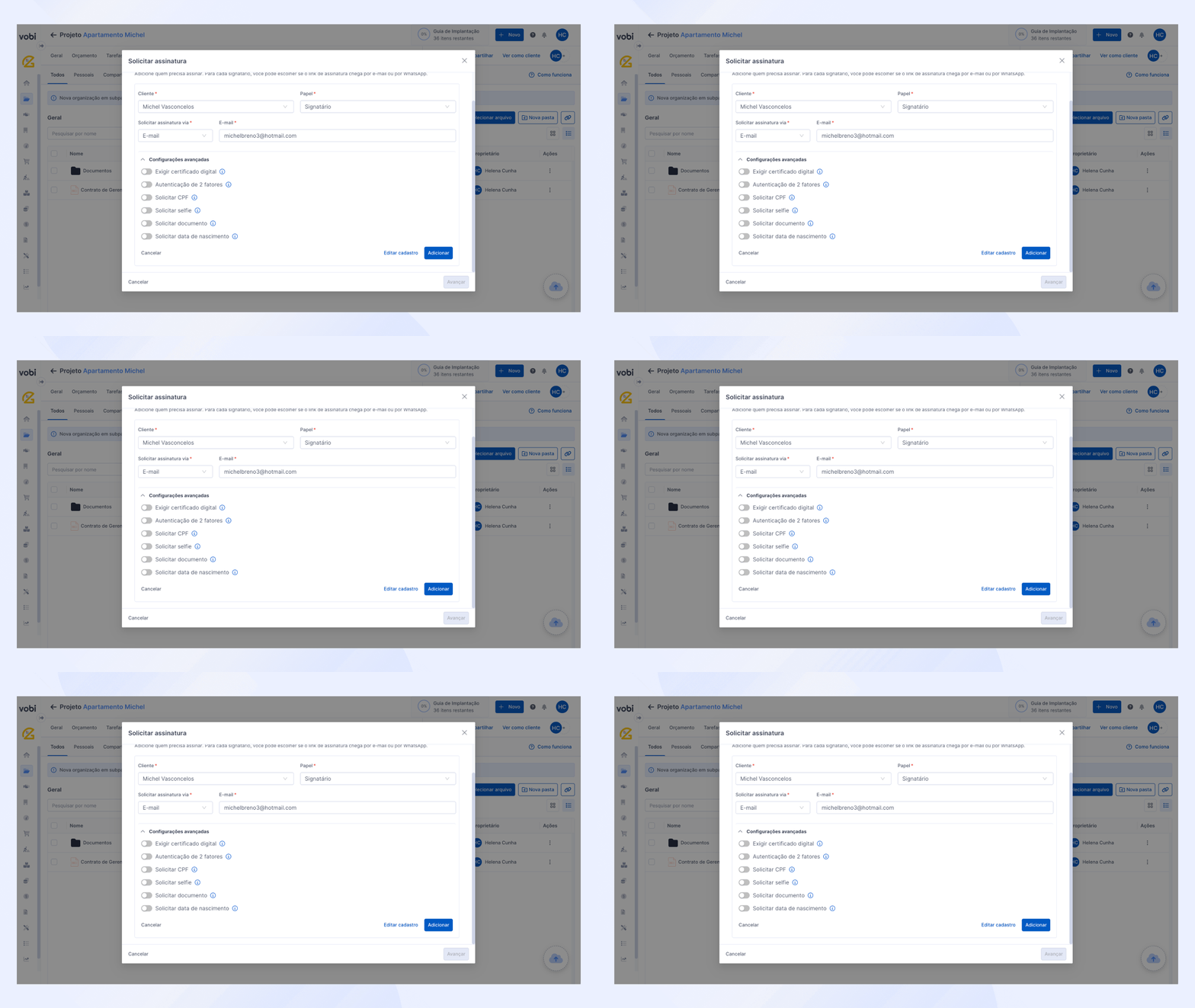
Autenticação de dois fatores: Envia um código por e-mail ou WhatsApp para confirmar a identidade do signatário antes da assinatura.
Solicitar CPF: Pede o CPF da pessoa antes de concluir a assinatura.
Solicitar data de nascimento: Adiciona a data de nascimento como mais uma informação de identificação.
Solicitar selfie: Solicita uma foto do signatário durante o processo. A selfie fica associada à assinatura e aparece no documento.
Solicitar documento: Solicita o envio da frente e do verso de um documento de identificação.
Exigir certificado digital: Exige que o signatário utilize um certificado digital para concluir a assinatura.
Se for necessário que uma pessoa assine antes das próximas, ative a opção: Quero que as assinaturas sejam realizadas na ordem acima.
Depois, organize os signatários na sequência desejada. Com essa opção ativa, o primeiro signatário recebe a solicitação. Somente depois que ele concluir a assinatura, a próxima pessoa recebe o link. O processo continua dessa forma até chegar ao último signatário.
Se precisar, defina até quando os signatários poderão concluir a assinatura. A Vobi sugere inicialmente um prazo de 30 dias, mas você pode alterar a data de acordo com sua necessidade. O prazo máximo é de 60 dias a partir do envio.
Depois da data definida, as assinaturas que ainda estiverem pendentes não poderão assinar.
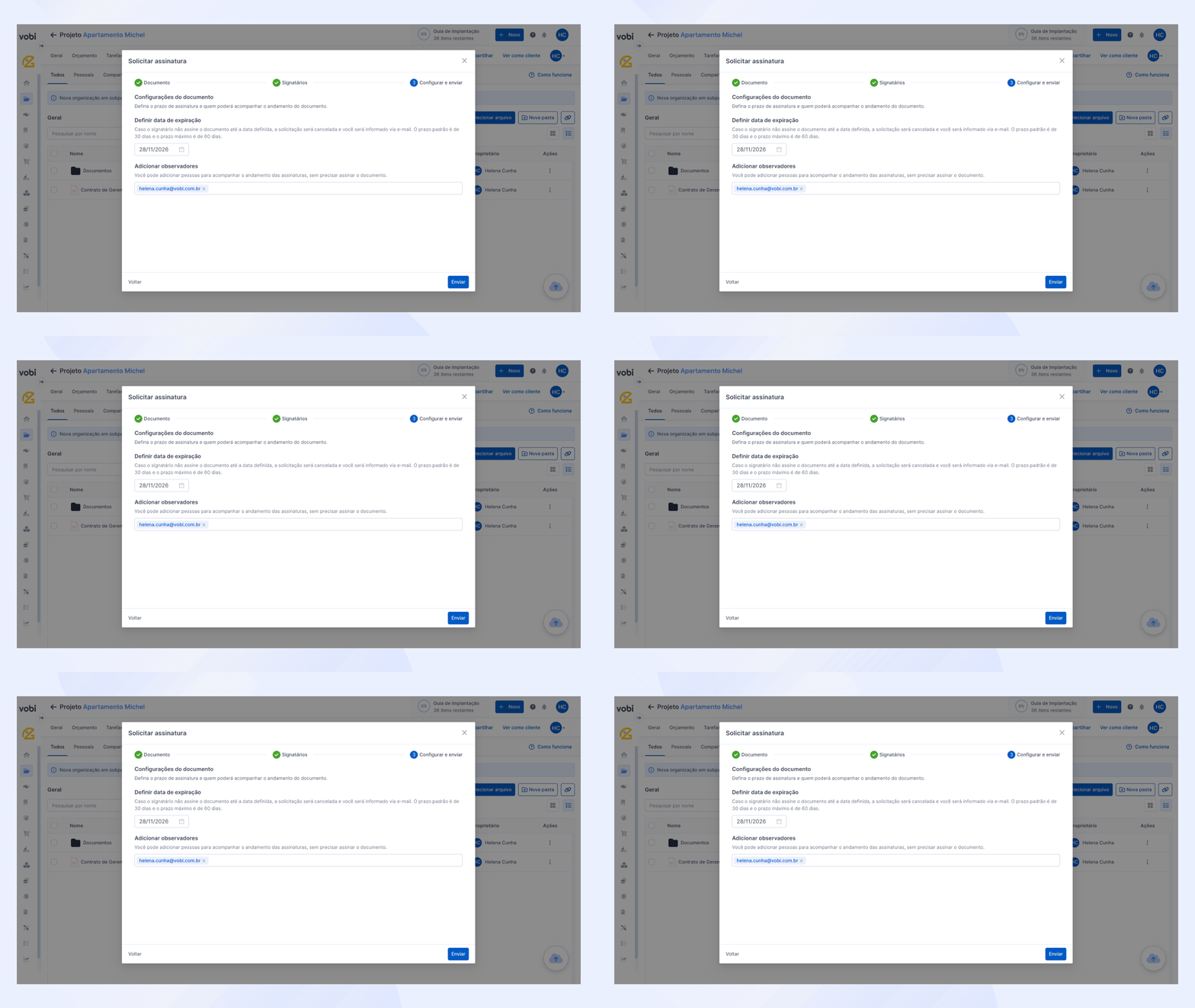
Você também pode adicionar observadores à solicitação. Eles podem acompanhar o andamento das assinaturas, mas não vão assinar o documento. Isso pode ser útil, por exemplo, para incluir outra pessoa da equipe que precisa acompanhar a formalização de um contrato.
Depois de revisar as pessoas e configurações, clique em Enviar.
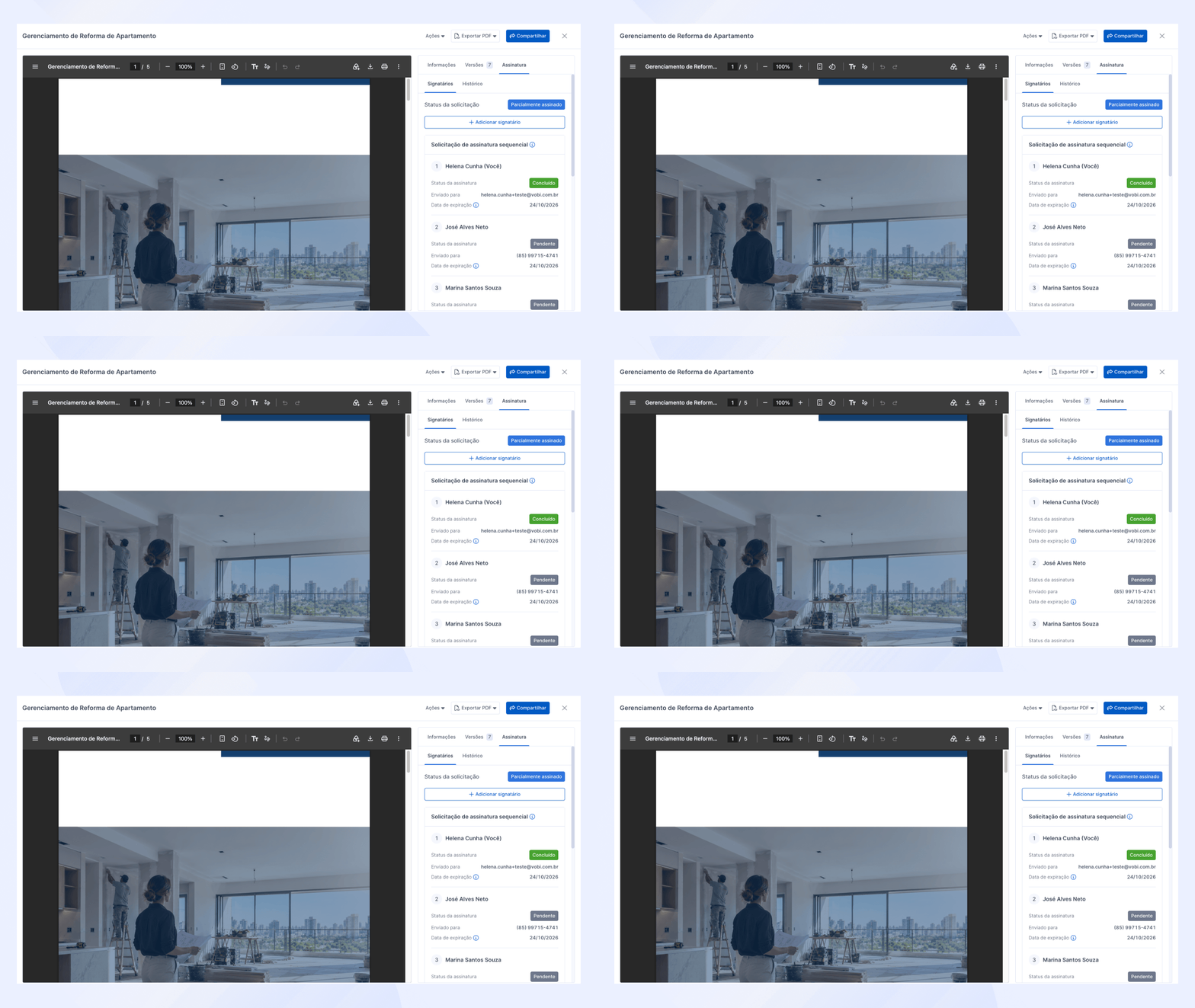
Depois do envio, abra o documento e acesse a aba Assinatura. Na seção Signatários, você pode conferir:
O status geral da solicitação;
Quem precisa assinar e quem já assinou;
Para qual contato a solicitação foi enviada;
O prazo para assinatura;
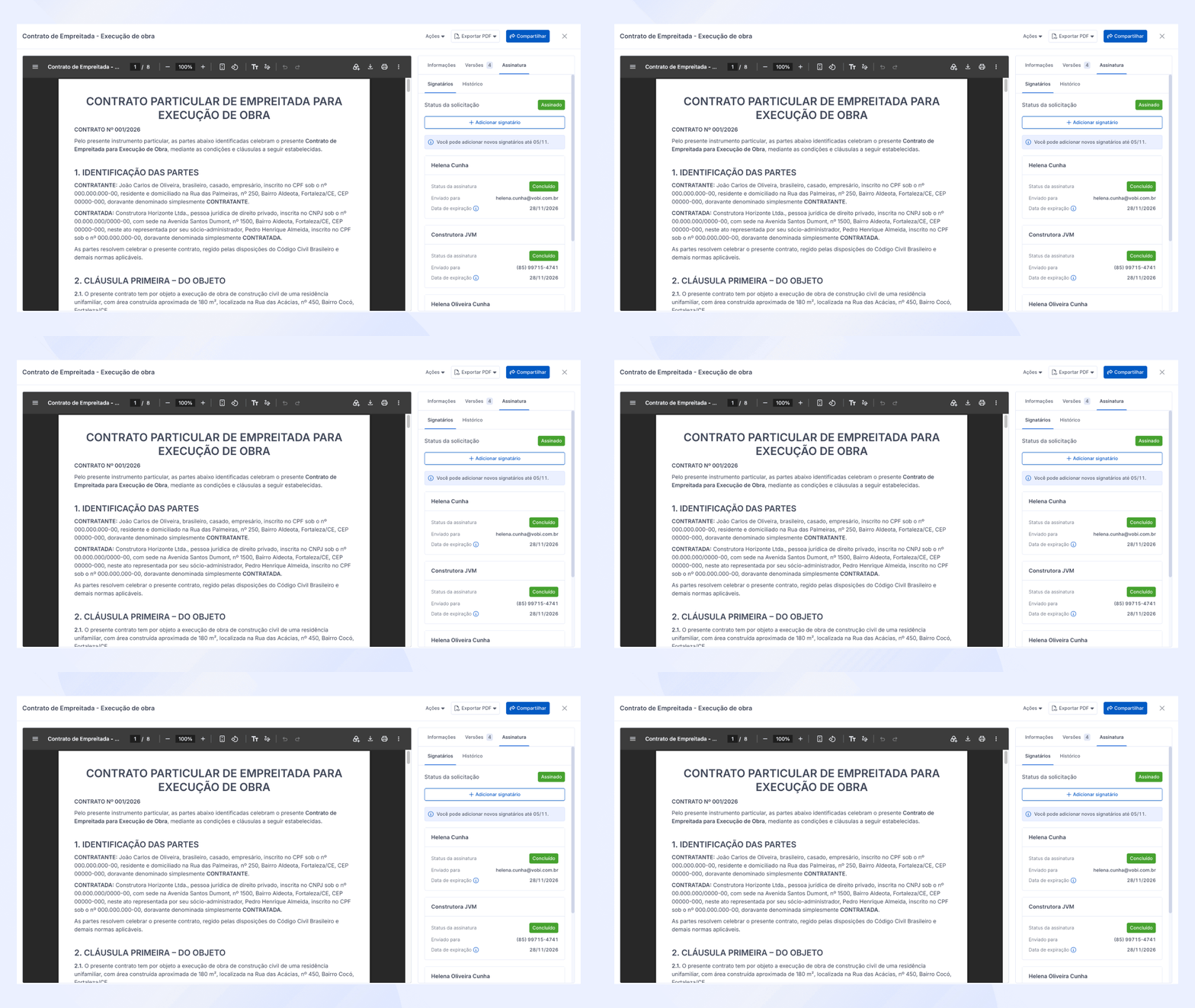
Quando você utiliza a assinatura em sequência, a Vobi também mostra a ordem definida e qual pessoa está na vez de assinar.
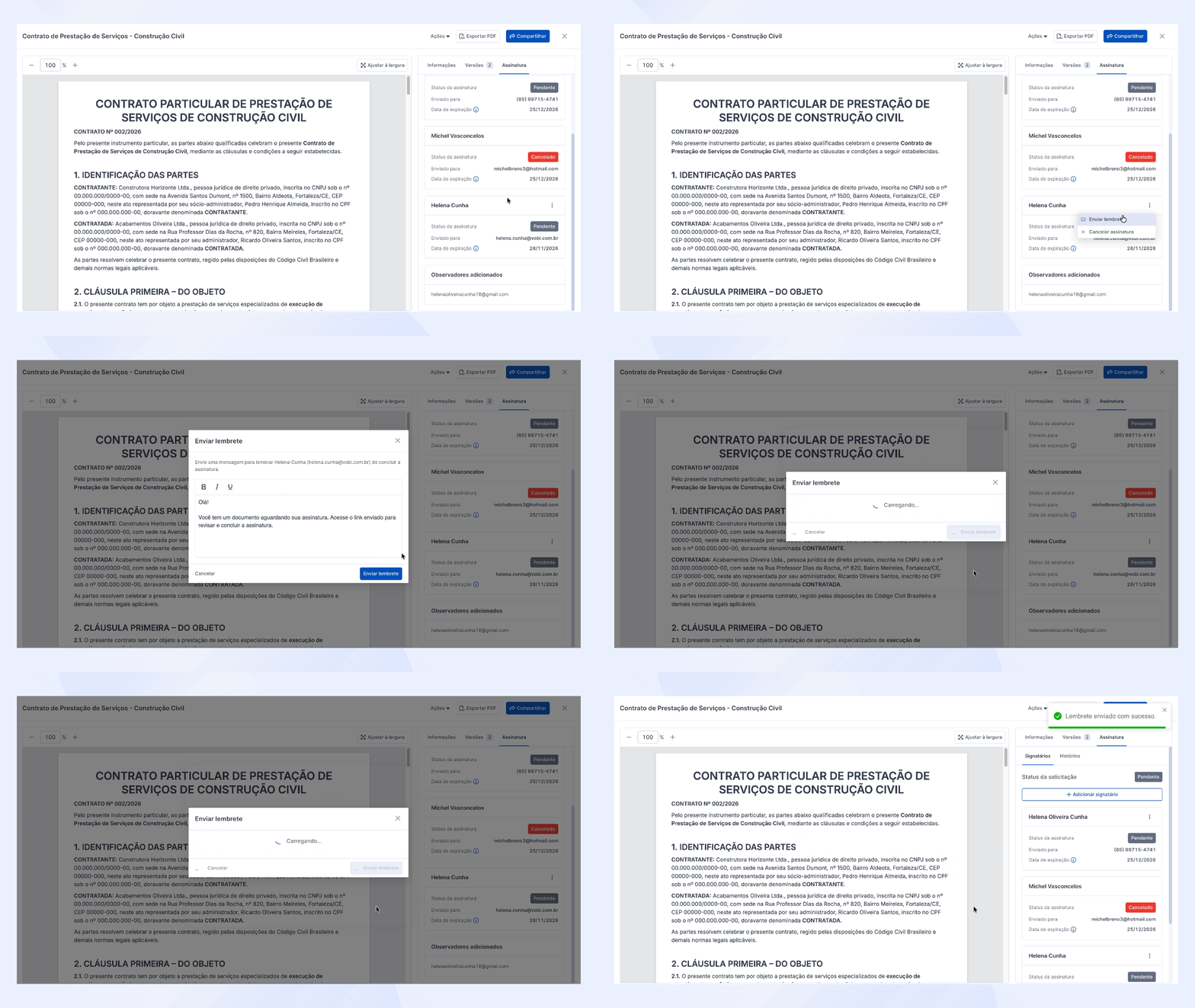
Se uma pessoa ainda não concluiu a assinatura e recebeu a solicitação por e-mail, você pode enviar um lembrete diretamente pela Vobi.
Na assinatura pendente, escolha Enviar lembrete.
Você pode utilizar a mensagem sugerida ou escrever uma mensagem personalizada. Essa opção está disponível para solicitações enviadas por e-mail. Para solicitações enviadas pelo WhatsApp, o lembrete manual não fica disponível.
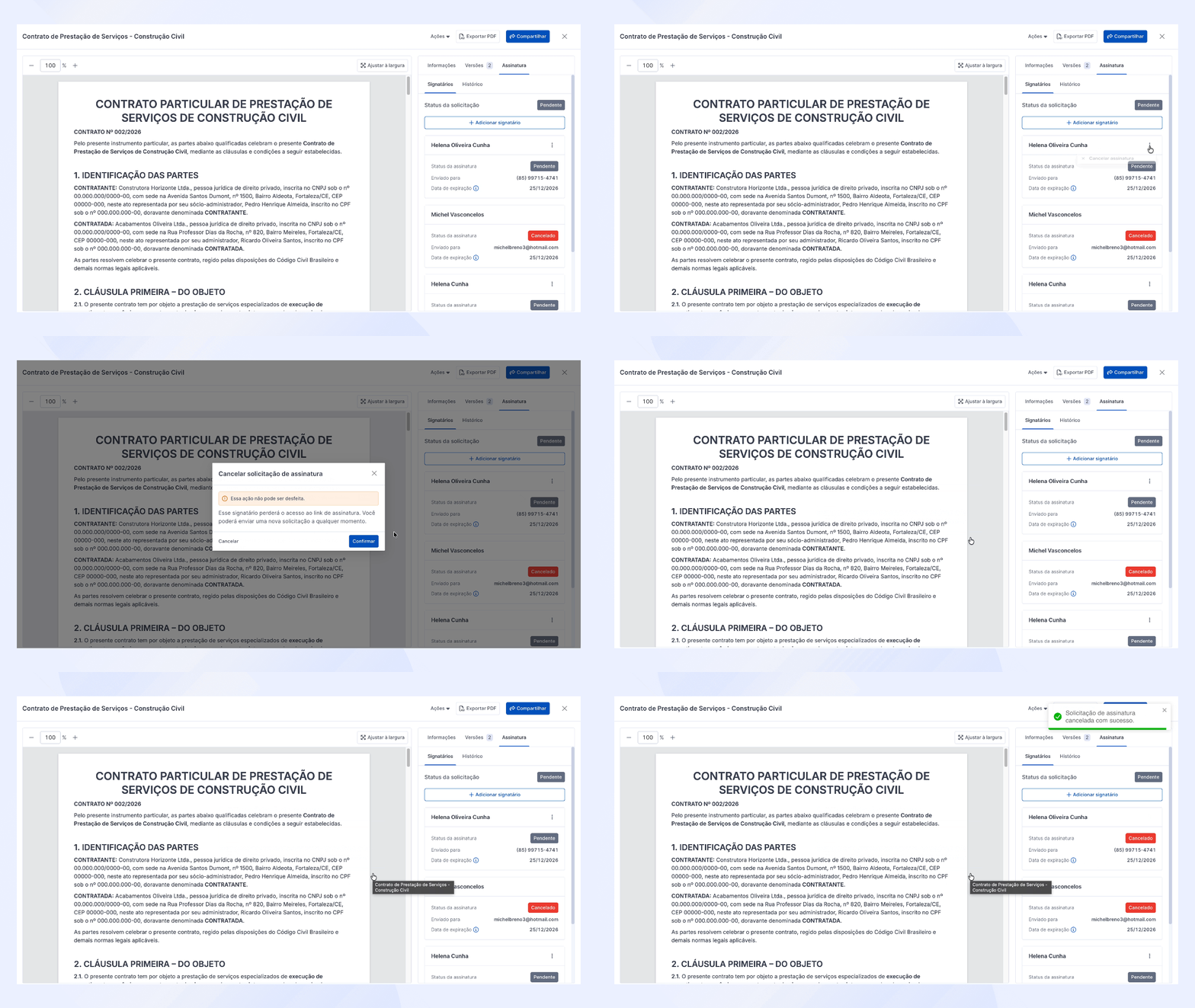
Se uma pessoa não precisar mais assinar, você pode cancelar a solicitação dela enquanto a assinatura estiver pendente. Depois do cancelamento, o link enviado para aquela pessoa deixa de ficar disponível.
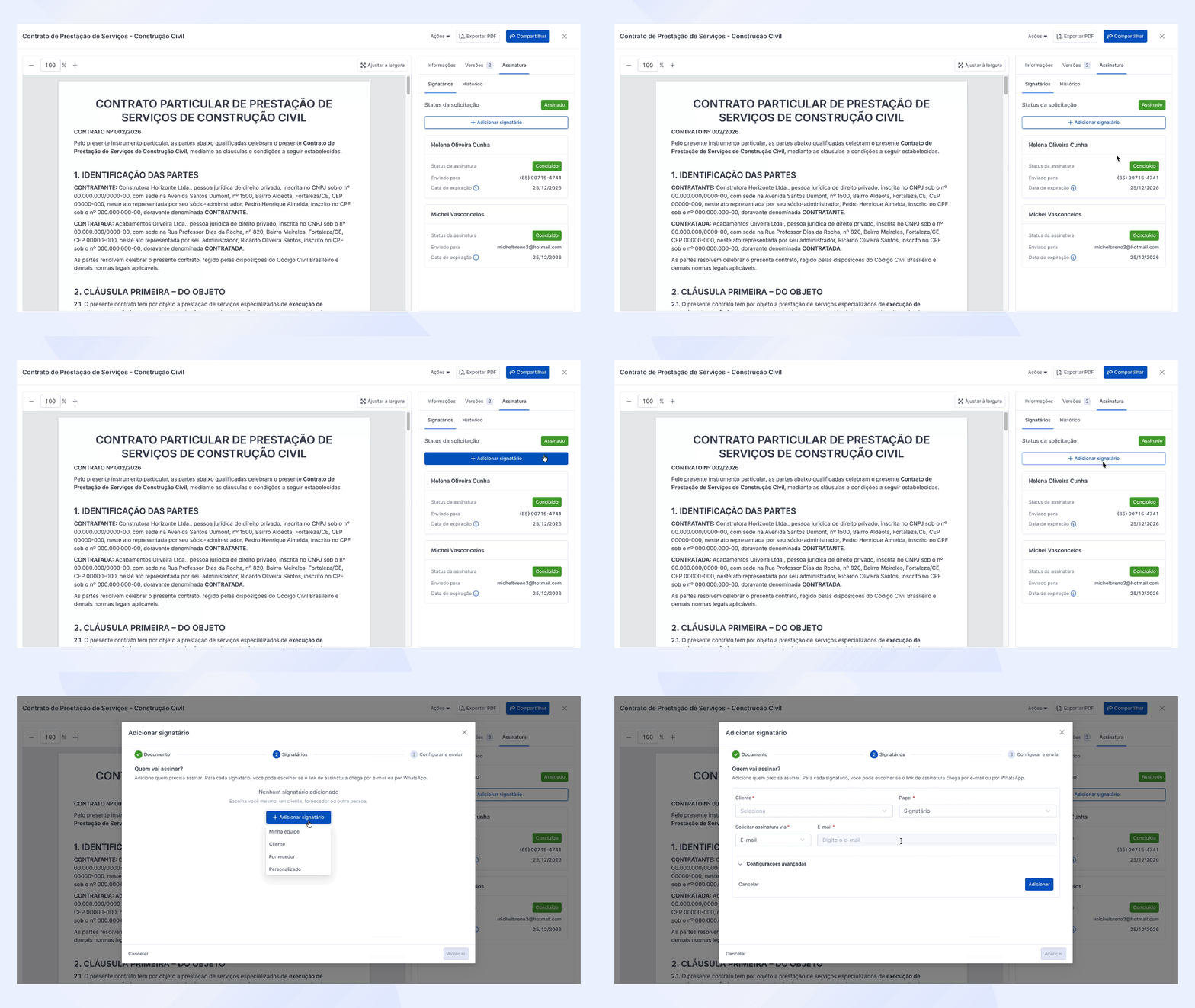
Enquanto a solicitação estiver em andamento, você pode incluir outras pessoas sem precisar começar todo o processo novamente. Na aba Assinatura, clique em Adicionar signatário.
Adicione as novas pessoas, escolha como cada uma receberá a solicitação, configure as opções necessárias e envie.
Depois que uma solicitação for concluída, ainda existe um período limitado de 7 dias em que novos signatários podem ser adicionados ao documento.
Além de visualizar o status atual, você também pode acompanhar o que aconteceu durante o processo utilizando a aba Histórico. No histórico você pode encontrar registros como:
Quando a solicitação de assinatura foi enviada e para quais signatários;
Quando um signatário abriu o e-mail e documento;
Quando uma assinatura foi concluída ou recusada, juntamente com o motivo da recusa;
Quando uma assinatura foi cancelada ou expirada;
Quando todas as assinaturas foram concluídas.
Cada registro apresenta também a data e o horário da ação. Assim, o acompanhamento fica registrado junto ao documento e você não precisa depender de controles externos para reconstruir o que aconteceu.
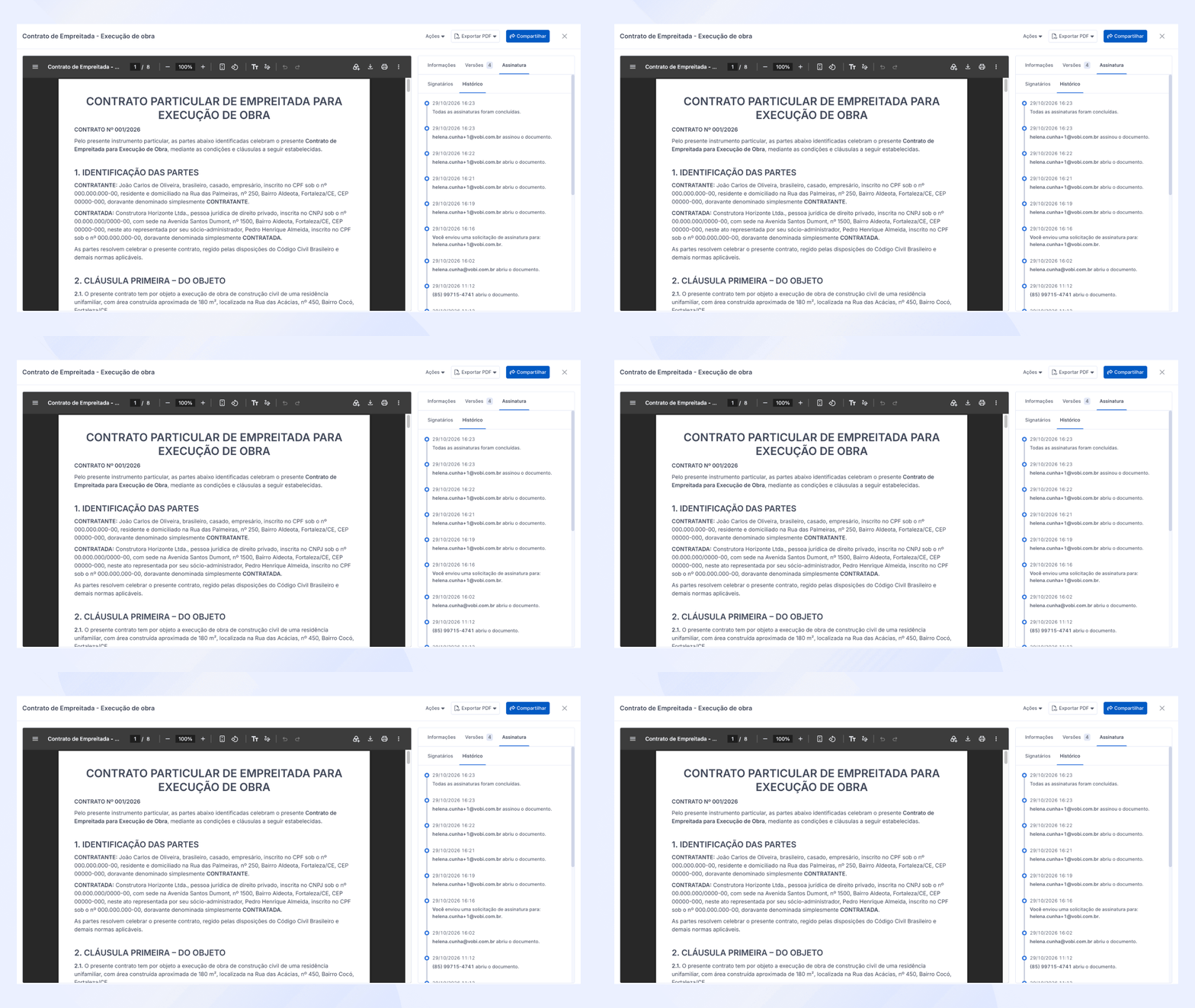
Quando todos os signatários assinam, a versão assinada do documento permanece armazenada na plataforma. Isso ajuda a manter o documento formalizado junto das demais informações do projeto.
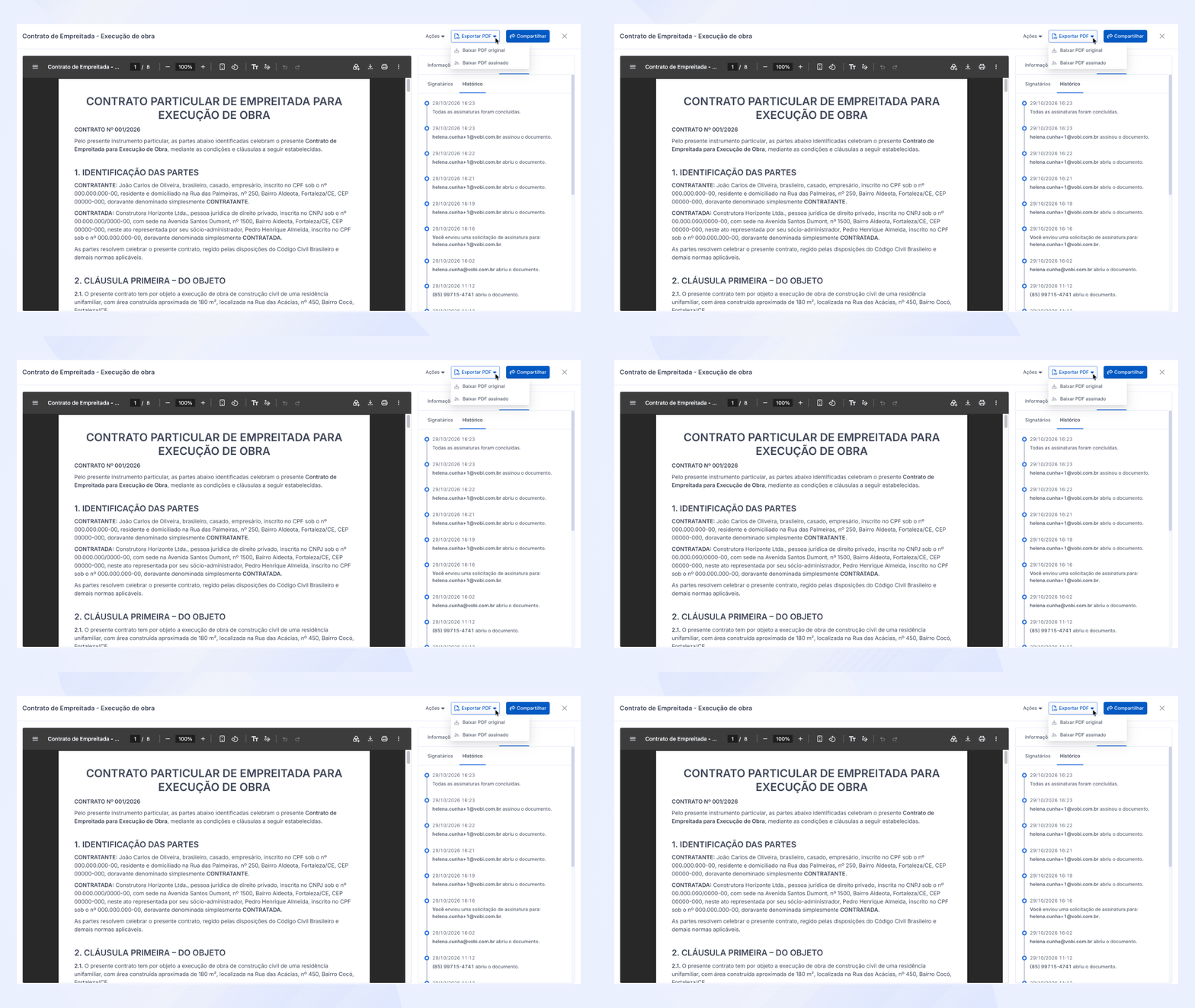
Você pode exportar em PDF o documento assinado ou o documento original.
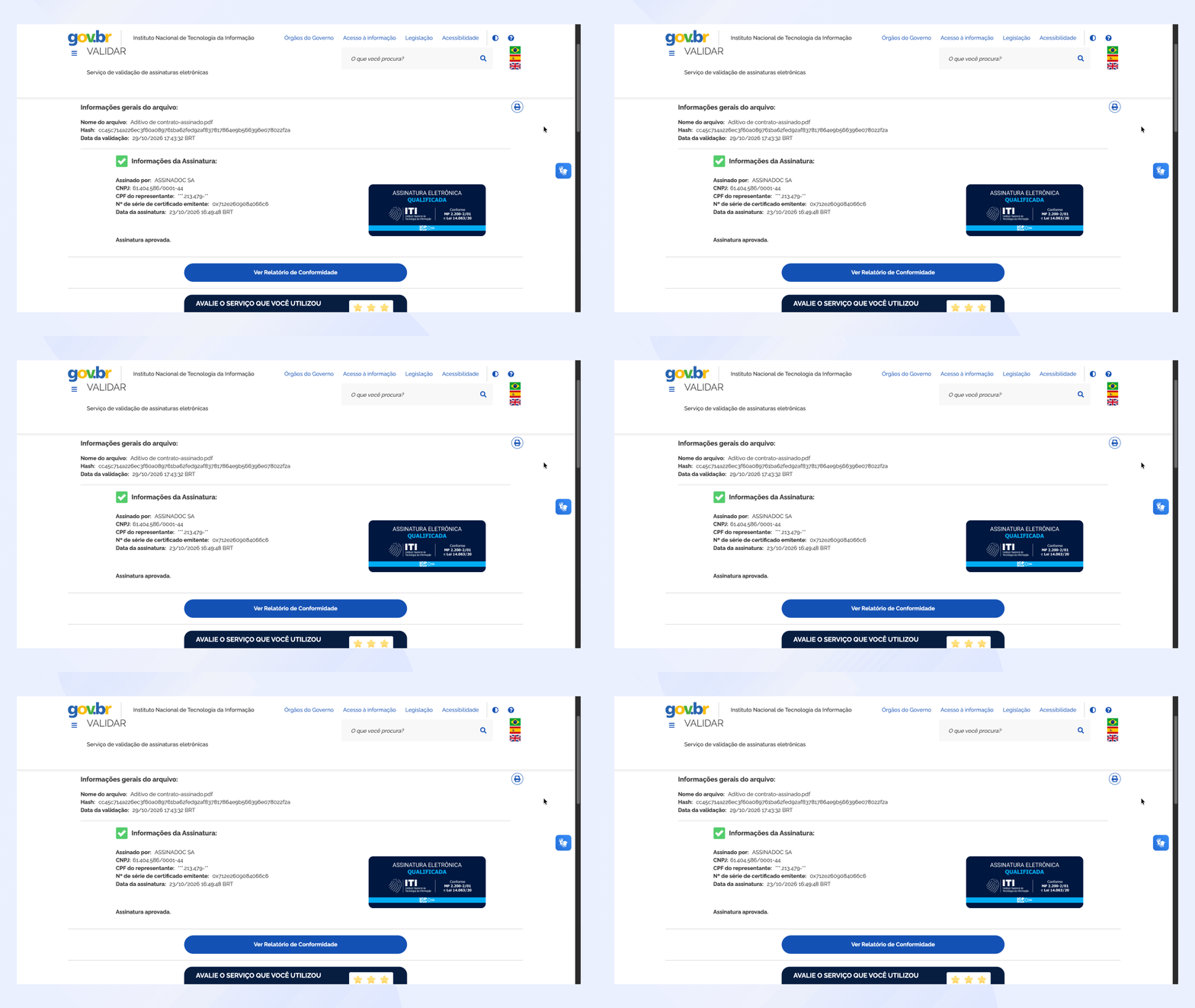
Depois que o documento for assinado na Vobi, você pode conferir a autenticidade e a integridade da assinatura pelo serviço oficial VALIDAR, do Instituto Nacional de Tecnologia da Informação (ITI).
O serviço verifica se a assinatura eletrônica está em conformidade com os padrões reconhecidos oficialmente no Brasil. Para acessar, basta clicar no link.
Confira o documento antes de iniciar a assinatura, já que documentos em processo de assinatura não podem ser editados.
Aproveite clientes, fornecedores e membros da equipe já cadastrados para adicionar signatários mais rápido.
Utilize requisitos adicionais de identificação de acordo com a importância e a necessidade do documento.
Defina um prazo adequado para evitar solicitações abertas por tempo demais.
Acompanhe o progresso diretamente pela Vobi em vez de manter controles paralelos.
Envie lembretes quando uma assinatura por e-mail estiver demorando.
Consulte o Histórico sempre que precisar verificar o que aconteceu durante o processo.