Como você já deve saber, criar cronogramas pela Vobi é bem simples e essa costuma ser uma das funcionalidades mais utilizadas pelas empresas dentro da plataforma.
Ainda assim, muitos de nossos clientes gostam de usufruir esse tipo de conteúdo no "mundo real" e repassar as informações do cronograma para clientes de maneira física.
Exporte cronogramas feitos na Vobi para PDF para imprimi-los, repassar para clientes ou até mesmo levar para a obra!
Como exportar um cronograma da Vobi
Como alterar a visualização do cronograma
A exportação de cronograma pode ser muito útil caso o seu cliente não possua um perfil tecnológico para acessar a plataforma e até mesmo para facilitar que você tenha em mãos o cronograma na obra e com ele, faça anotações e ajustes com caneta.
Para começar, você precisará ter criado esse projeto dentro da plataforma e também ter criado as etapas e tarefas dentro do sistema. Depois disso, basta seguir os seguintes passos:
Vá até o projeto do cronograma que você deseja exportar.
Uma vez dentro do projeto, clique na aba Tarefas que fica logo abaixo do nome do projeto.
Clique na opção que sinaliza Linha do Tempo. Ela fica entre "Lista" e "Calendário".
Clique no botão Ações que fica ao lado direito da tela e selecione se deseja exportar em PDF ou CSV ou Excel (Lista ou linha do tempo).
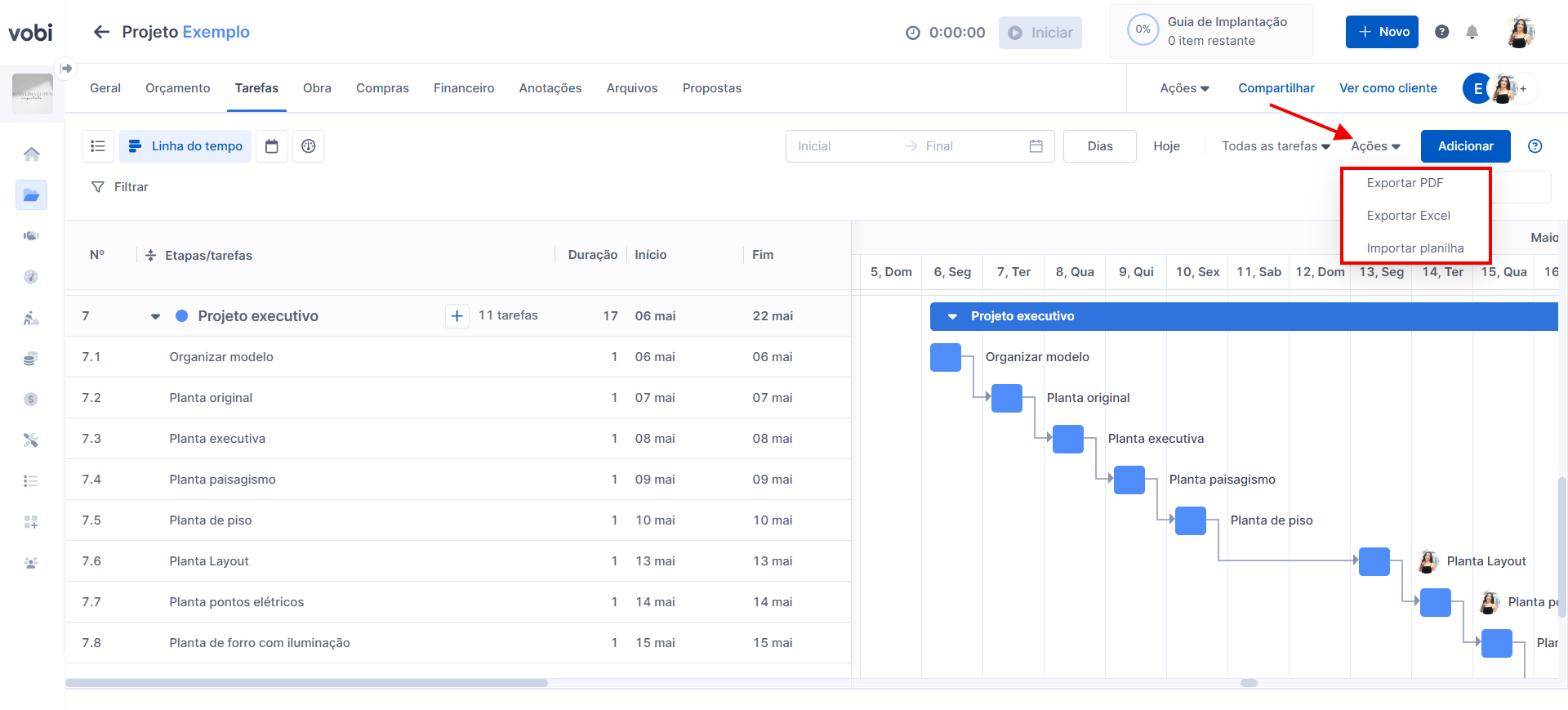
Sendo uma exportação em Excel é só clicar na opção que ele irá baixar!
Para a opção de PDF abrirá a página de edições:
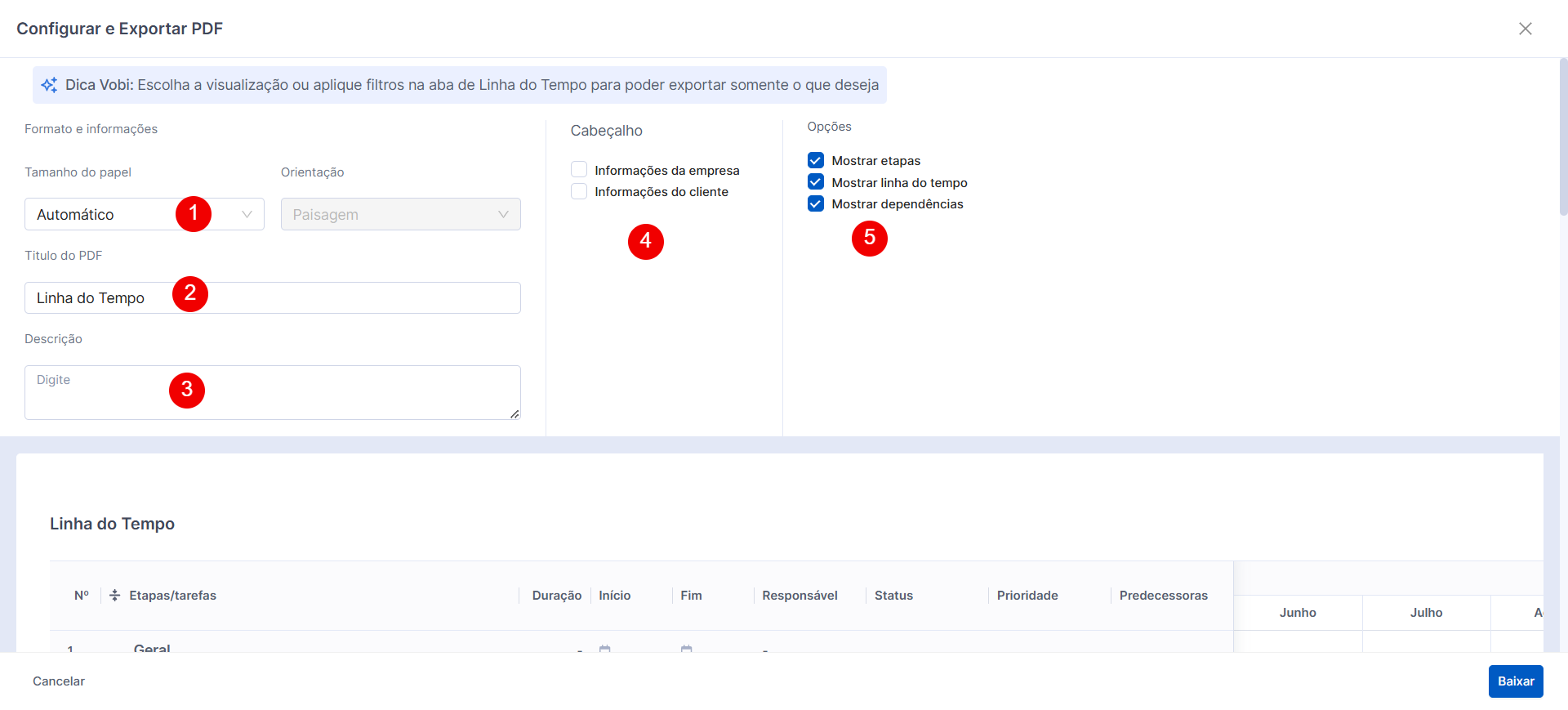
Escolha o tamanho do papel (Para gerar o PDF da linha do tempo completa escolha a opção de Automático).
Escreva um título personalizado.
Escreva uma descrição.
Ative as informações que deseja ver no cabeçalho, Informações da empresa e do cliente.
Ative/Desative as Opções de Mostre Etapas, Linha do tempo e dependências.
Configurado é só clicar em Baixar para fazer a exportação em PDF!
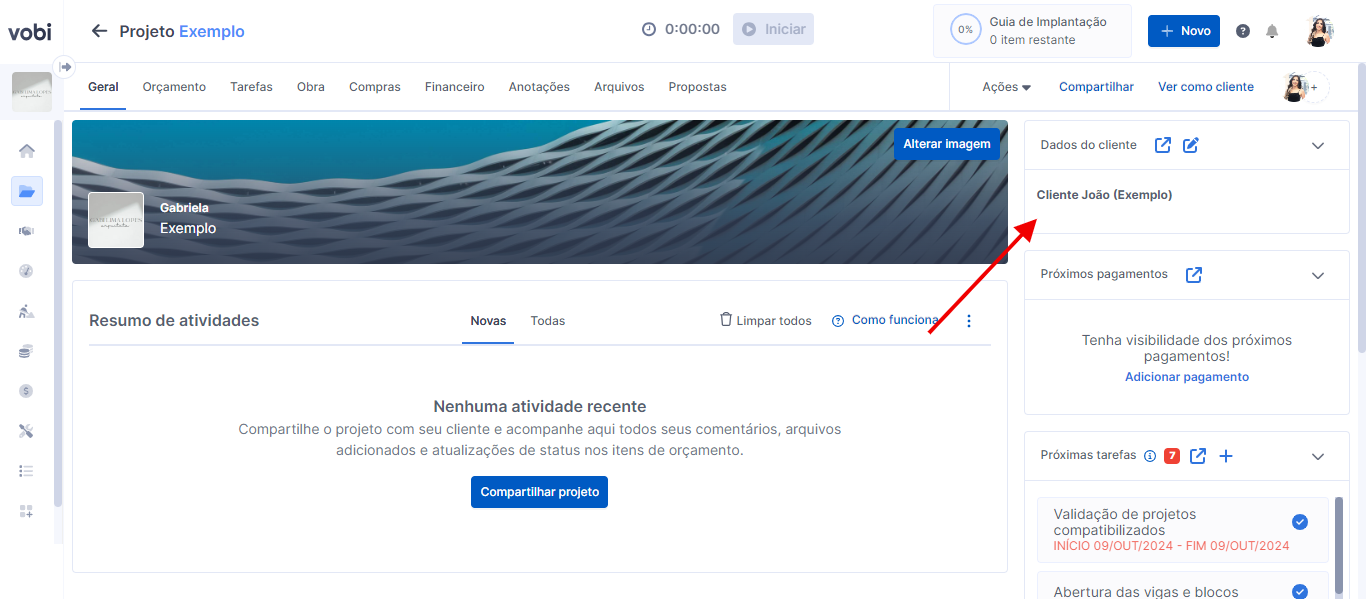
❗As informações da empresa serão buscadas das informações inseridas na aba Informações do negócio.
❗As informações do cliente serão buscadas das informações inseridas no cadastro desse cliente e ele precisa está vinculado a esse projeto para aparecer a opção.
❗Organize a sua visualização antes de ir para o botão de Ações!
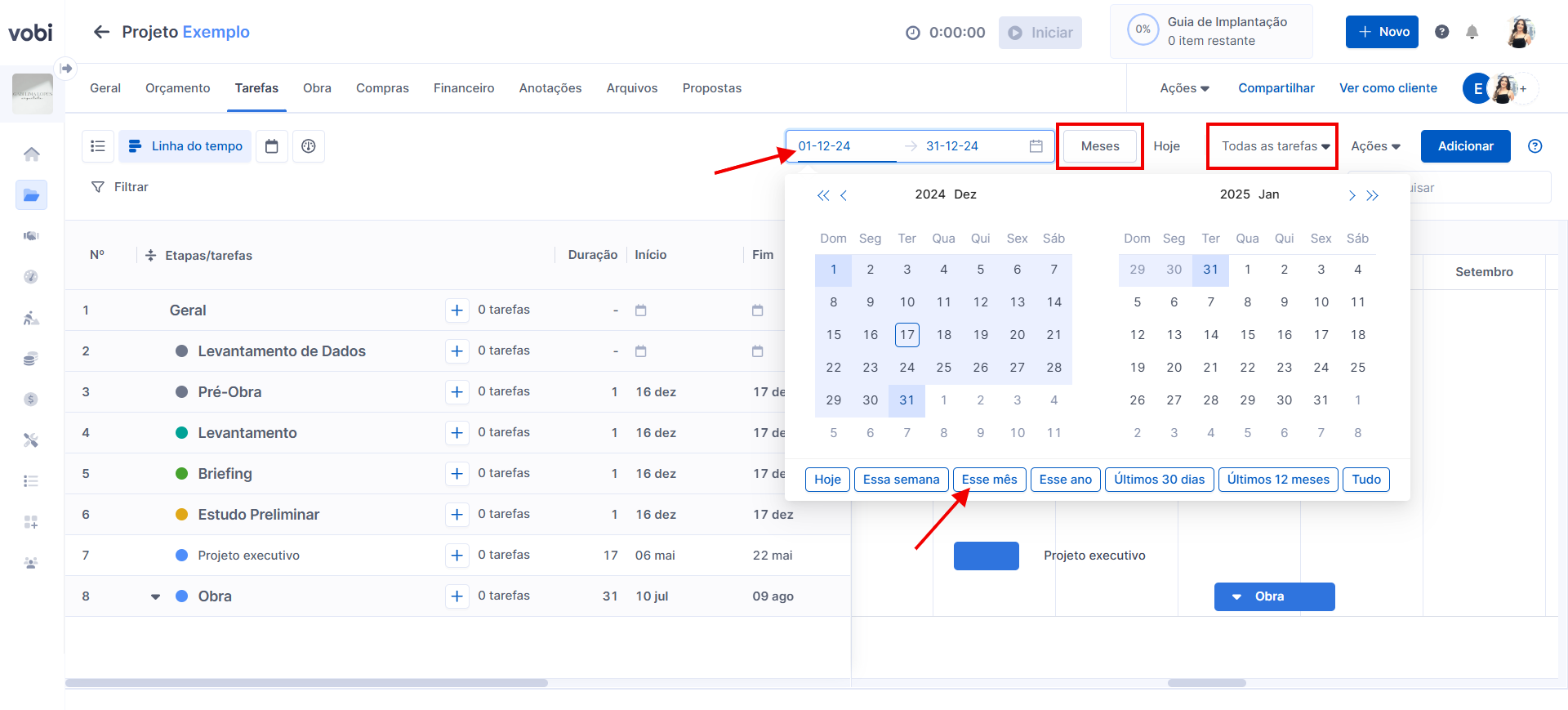
Abra as listas e detalhes das Etapas, use os filtros e você pode arrastar seu cronograma para as laterais apenas pelo arraste do mouse. Pressione com o botão esquerdo do seu mouse e faça o movimento de arraste pela linha do tempo. Além disso, outra forma para controlar essa rolagem horizontal é apertar na tecla Shift + Scrol do seu mouse.
Dessa forma, você poderá posicionar o seu cronograma para a exportação de apenas algumas partes caso prefira.
💡 Dica da Vobi: É possível personalizar sua visualização de algumas formas:
Selecionar qual o período você deseja visualizar no seu cronograma para exportar, somente com a informação necessária, podendo escolher entre hoje, essa semana, esse mês, esse ano ou qualquer outro período que desejar.
Outra forma de personalizar essa visão é alterar a visualização do cronograma para Dias, Semanas ou Meses pelo ícone da lateral direita.
Além disso, você pode ver todas as tarefas, somente as tarefas pendentes, atrasadas ou concluídas.