Na Vobi, é possível importar pagamentos de clientes diretamente para o sistema por meio de uma planilha modelo. Essa funcionalidade permite agilizar o processo de migração dos seus projetos em andamento e de importação de histórico de dados
Veja nesse artigo como importar os dados de forma correta e eficiente! 🚀
Como importar pagamentos de clientes?
Campos obrigatórios
Campos opcionais
Passo a passo para realizar a importação
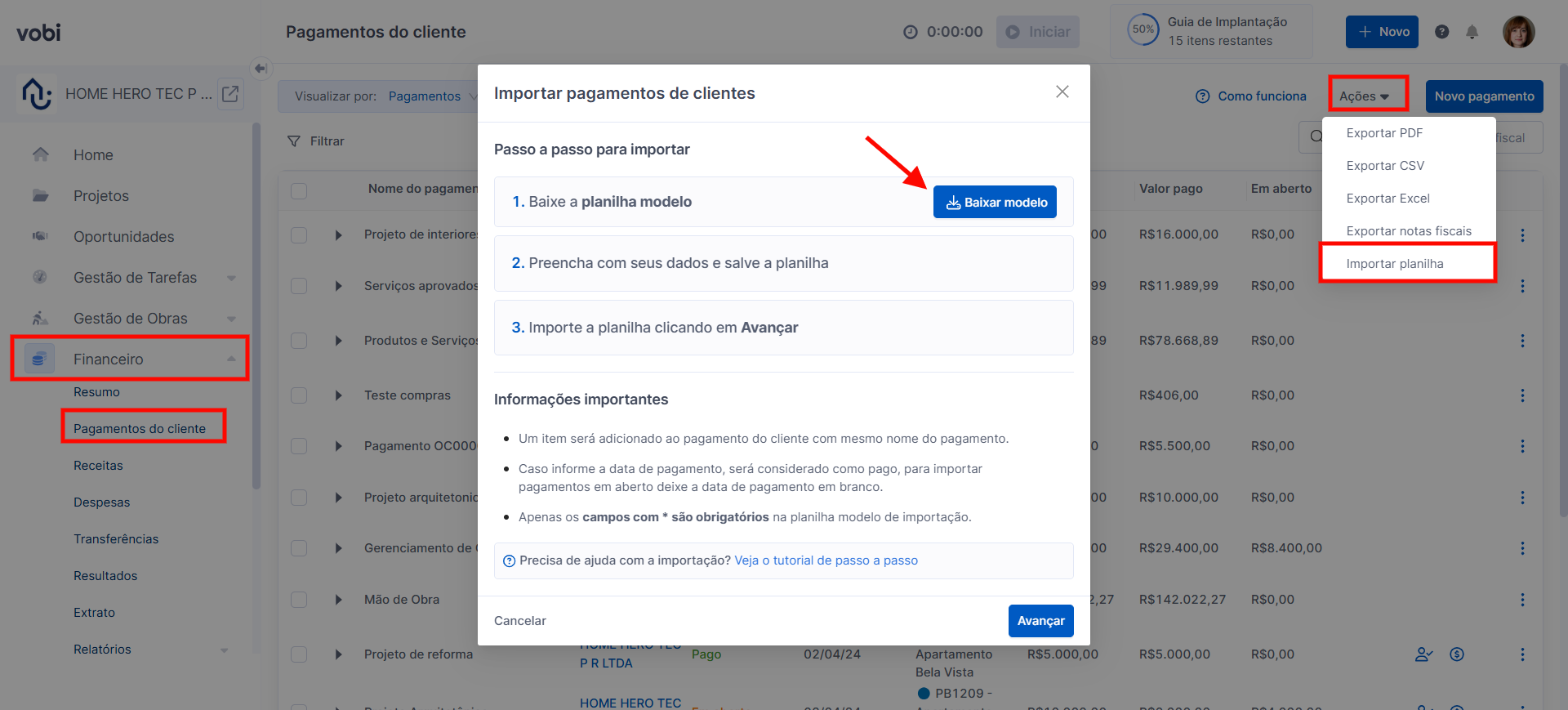
Baixe o Modelo de Importação! Antes de começar, baixe o modelo padrão de importação fornecido pela Vobi. O modelo estará disponível dentro da aba de Financeiro > Pagamentos do cliente, clique no botão de Ações > Importar planilha> Baixar modelo:
Preencha a Planilha Modelo! Abra a planilha e preencha as informações seguindo as instruções para cada coluna. Os campos obrigatórios estão marcados com um asterisco (*).
Após preencher a planilha, salve o arquivo no formato .xlsx.
Um item será adicionado ao pagamento do cliente com o mesmo nome do pagamento.
Caso informe a data de pagamento, o sistema considerará o pagamento como pago. Para importar pagamentos em aberto, deixe a data de pagamento em branco.
Campo | Observações | Exemplo |
Nome* | Máximo de 255 caracteres. | Pagamento de serviços prestados |
Data de competência* | Insira a data no formato DD/MM/YYYY. | 03/12/2024 |
Pagamento para* | Deve ser preenchido com uma das seguintes opções: | Meu negócio |
Valor total* | Insira o valor do lançamento com duas casas decimais. | R$ 1.500,50 |
Projeto* | Deve estar preenchido exatamente conforme cadastrado na plataforma. | Reforma casa do lago |
Cliente* | Deve estar preenchido exatamente conforme cadastrado na plataforma. | João Silva |
Campo | Observações | Exemplo |
Data de vencimento | Insira a data no formato DD/MM/YYYY. | 03/12/2024 |
Data de pagamento | Insira a data no formato DD/MM/YYYY. | 03/12/2024 |
Pago com | Deve ser preenchido com uma das seguintes opções: | Boleto |
Categoria financeira | Deve estar preenchido exatamente conforme cadastrado na plataforma. | Receita com vendas |
Centro de custo | Deve estar preenchido exatamente conforme cadastrado na plataforma. | Marketing |
Conta bancária | Deve estar preenchido exatamente conforme cadastrado na plataforma. | Banco do Brasil |
Fornecedor | Deve estar preenchido exatamente conforme cadastrado na plataforma. | Armando pedreiro |
Forma de pagamento | Deve ser preenchido com as seguintes opções, separados por vírgula: | PIX, Boleto, Cartão de crédito |
Apropriação | Deve ser preenchido exatamente conforme informado no orçamento do projeto. | Infraestrutura |
Agora que você sabe todos os dados necessários para realizar a importação e já está com o seu modelo organizado siga os passos abaixo para realizar a importação:
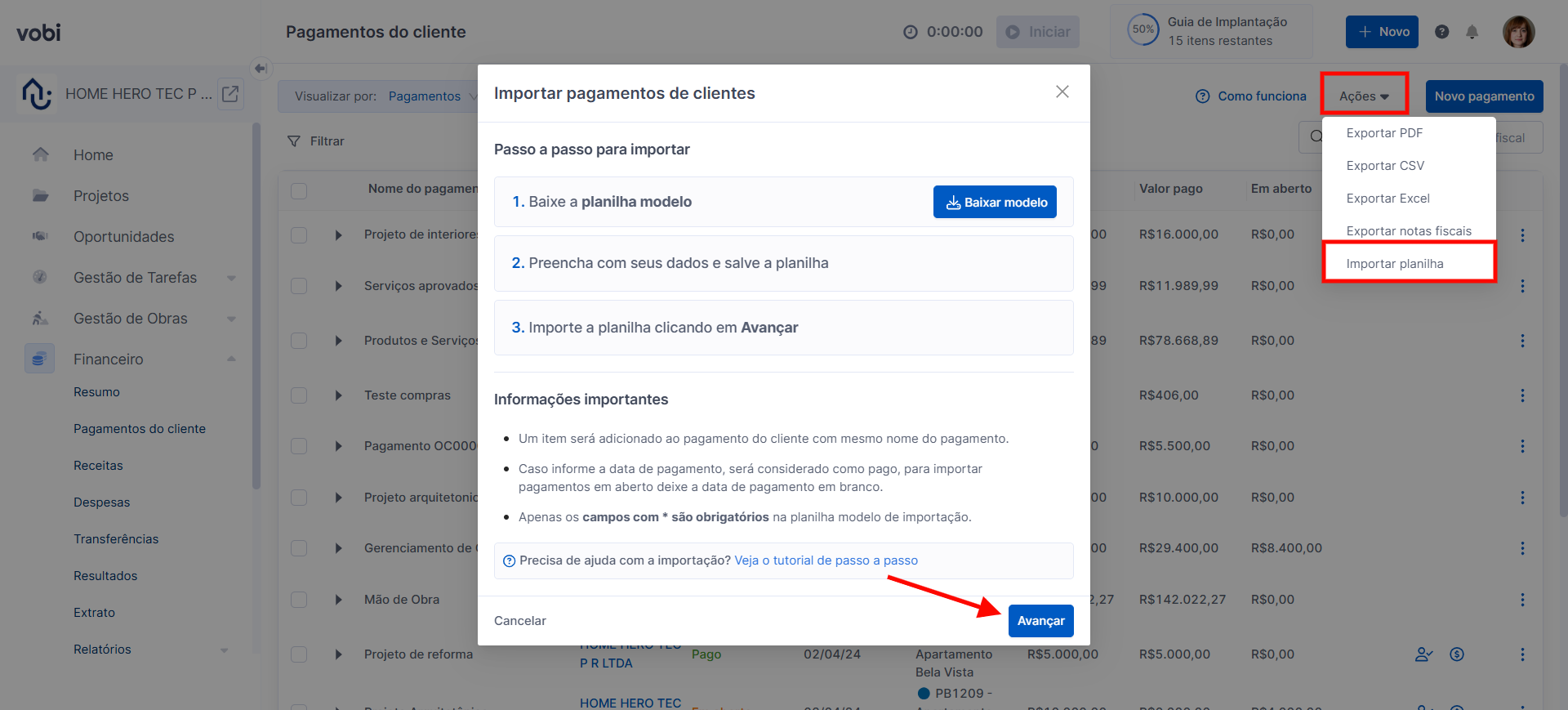
✅ Na tela de Pagamentos, dentro do menu Financeiro, do cliente no botão de Ações > Importar planilha>Avançar.
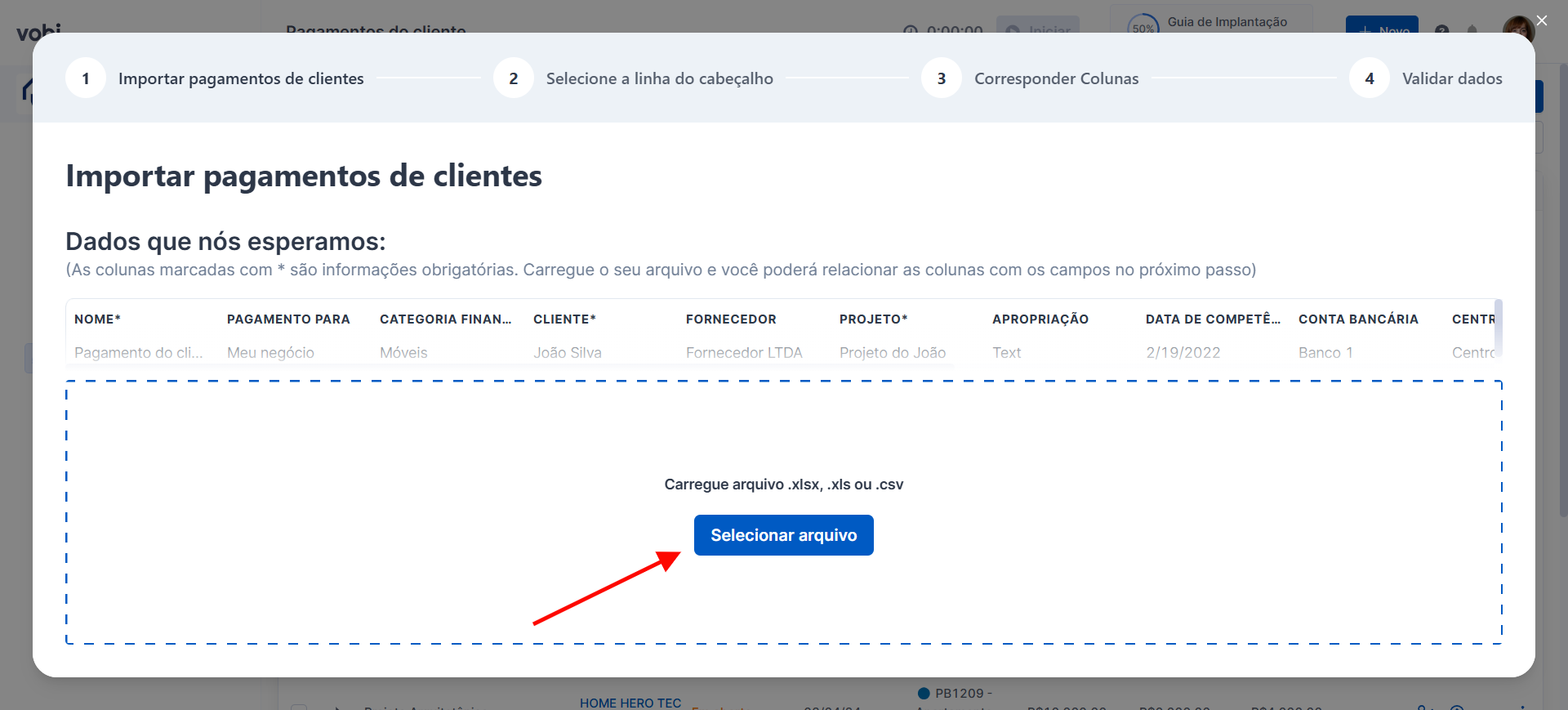
✅O primeiro passo, dentro de Importar, é selecionar o arquivo que você tem estruturou para importar para a plataforma! Clique no botão Selecionar arquivo ou arraste o arquivo para dento da plataforma.
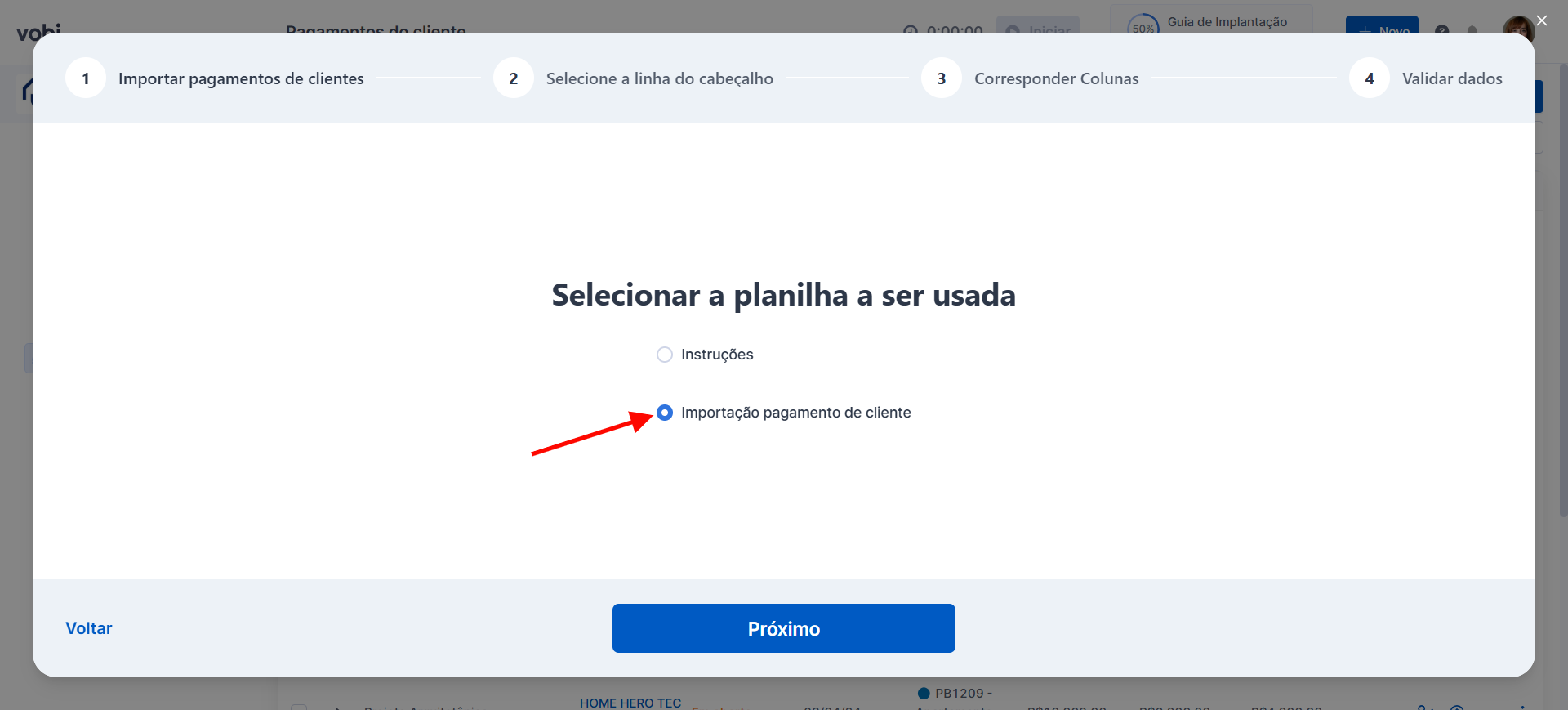
✅Assim que o arquivo for carregado, você deve selecionar qual aba está a planilha que deseja importar e clicar em Próximo.
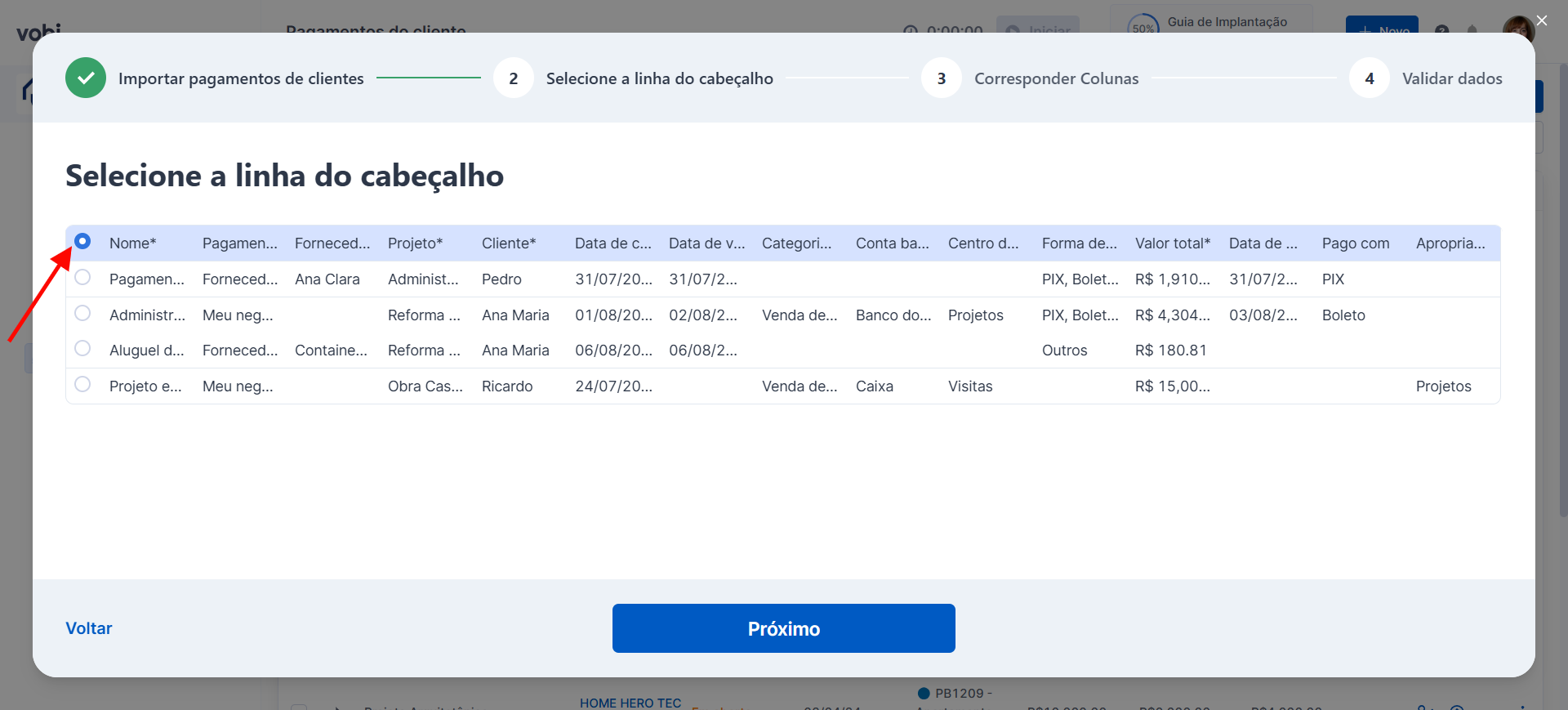
✅Agora deve selecionar a linha do cabeçalho e logo após, clique em Próximo.
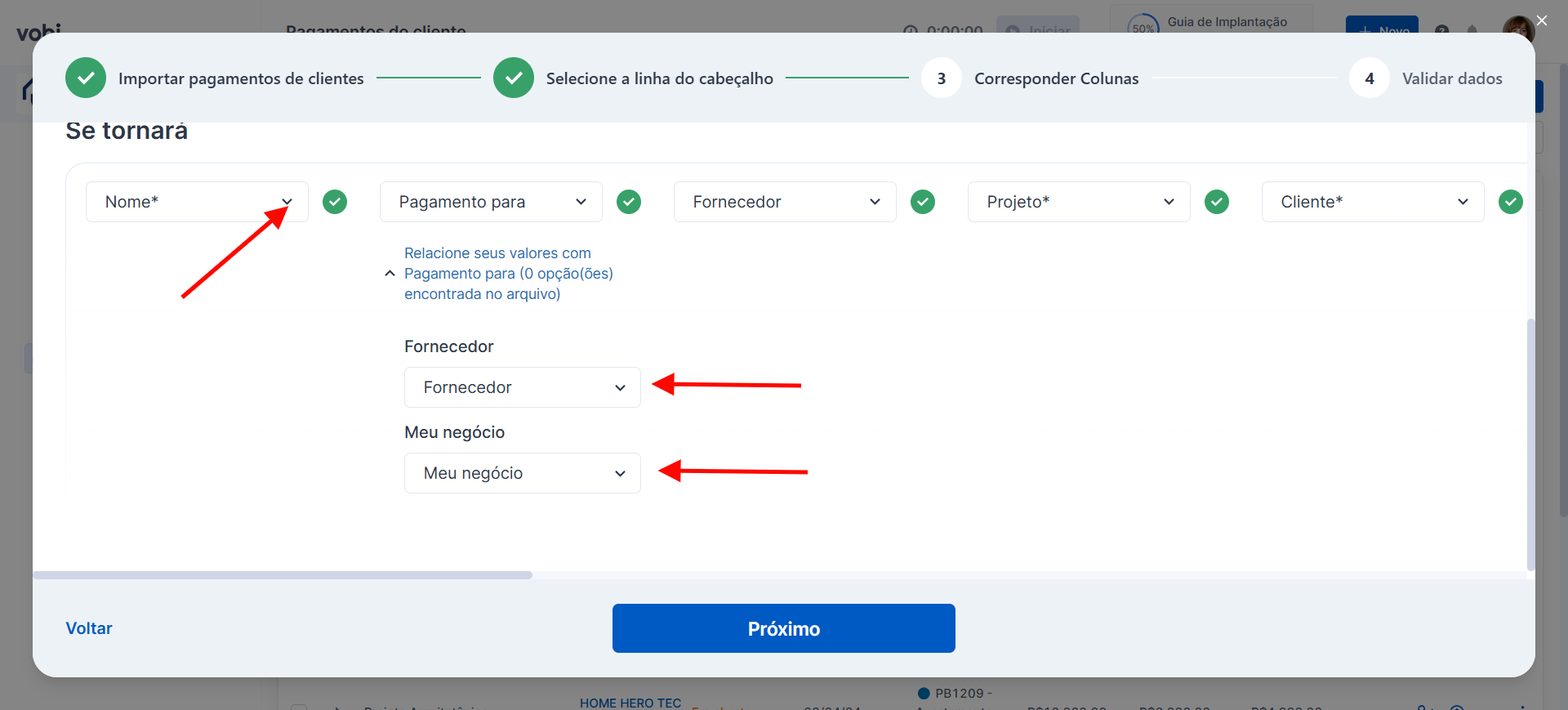
✅No próximo passo, o sistema vai identificar automaticamente as colunas relacionadas ao dado que está sendo importado, ou seja, você vai corresponder as colunas! Nesse passo é muito importante que você verifique o relacionamento de valores. 👇 Confira todas as mensagens em azul!
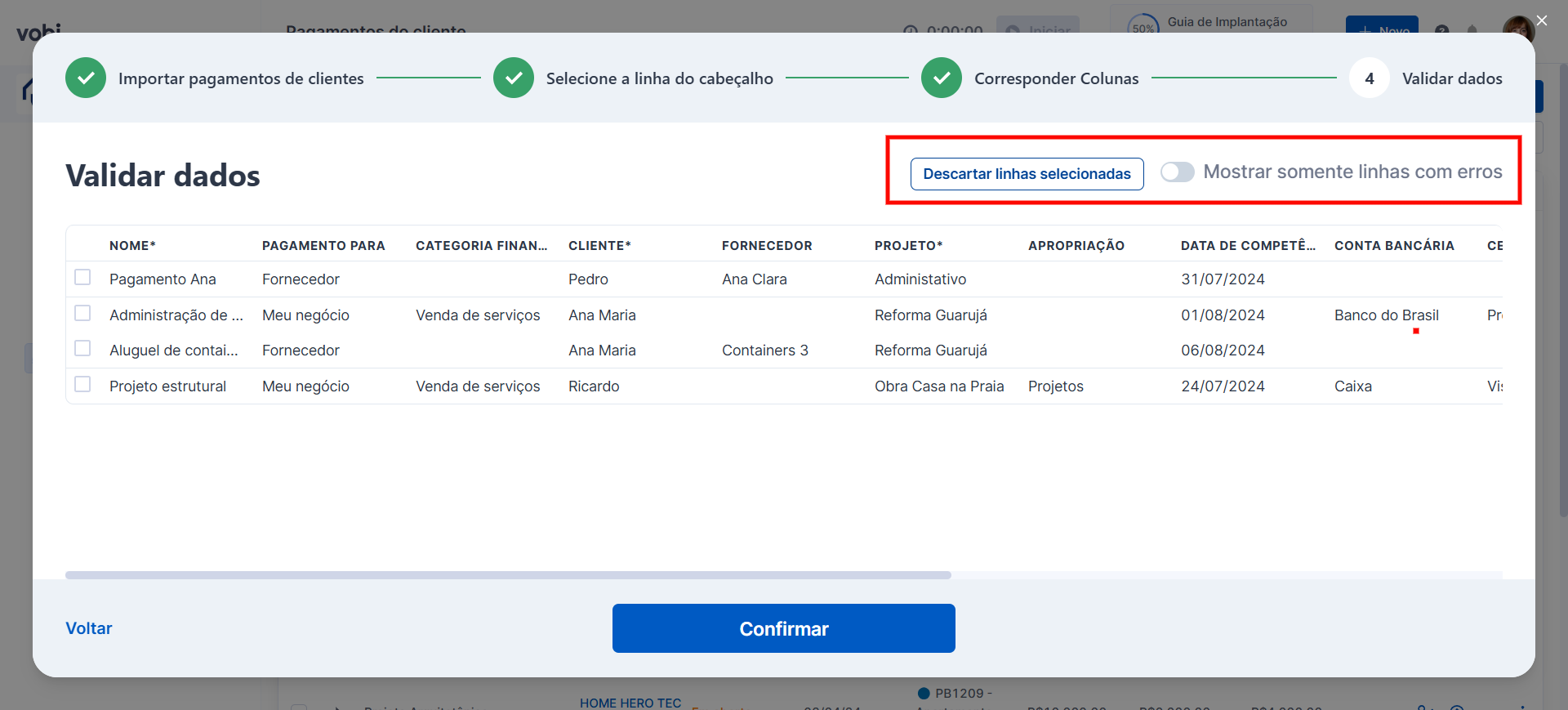
✅Na validação de dados, você identificará se algum erro aconteceu na sua planilha! Através de Mostrar somente linhas com erros, você visualiza somente o que tem erro e pode corrigir ou então descartar linhas selecionadas através do ícone acima. Após correção, clique em Confirmar.
✅E pronto! Por último, o sistema te mostra em Resultado da importação! 🚀