O módulo de Estoque da Vobi ajuda você a controlar materiais entre o escritório e as obras, com rastreabilidade do que entrou, do que foi consumido e do que foi transferido. Na prática, ele serve para evitar compras duplicadas, reduzir desperdício e dar clareza sobre onde está o material e quanto ainda existe disponível em cada obra.
Se você gerencia obras, o estoque resolve dores típicas do canteiro:
“Tem material ou preciso comprar?”
Você vê o saldo por obra e por depósito antes de efetuar novas compras.
“O que saiu para a obra e quando?”
Você tem histórico de movimentações (entrada/saída/transferência) para justificar consumo e identificar desvios.
“O que está parado no meu estoque?”
Você enxerga o estoque do Administrativo (central) e decide transferir para a obra certa em vez de comprar novamente.
“Qual o custo do material em estoque?”
O sistema mantém custo médio por item (por depósito) para você avaliar o valor imobilizado e o custo dos insumos com consistência.
Um depósito é o “local” onde o estoque é armazenado e controlado dentro da Vobi:
Depósito central (Administrativo): normalmente representa o estoque do escritório da sua empresa.
Depósito do projeto/obra: representa o estoque físico daquela obra.
Tudo no estoque acontece dentro de depósitos — o sistema sempre precisa saber de onde saiu e para onde foi.
Ao contratar o módulo, o sistema cria automaticamente um depósito no Administrativo chamado “Depósito central”. Você pode editá-lo caso necessário.
Todo novo projeto criado após a contratação do estoque cria automaticamente 1 depósito com o mesmo nome do projeto.
No estoque, movimentação é qualquer registro que altera a quantidade de itens em um depósito
Registra quando itens entram em um depósito (ex.: compra recebida, retorno de material).
Aumenta a quantidade do item no depósito.
Recalcula automaticamente o custo médio do item no depósito (custo médio ponderado).
As entradas podem ser realizadas de forma manual ou a partir do recebimento de uma ordem de compra.
Registra quando itens saem de um depósito (ex.: consumo na obra).
Diminui a quantidade do item no depósito.
Não altera o custo médio do item.
Registra a movimentação de itens de um depósito para outro (ex.: do estoque central para a obra).
Funciona como duas movimentações automáticas:
Saída no depósito de origem.
Entrada no depósito de destino.
Essas regras existem para manter o histórico consistente e evitar erros de saldo negativo ou valores inconsistentes no seu estoque:
Editar/Excluir movimentação só é permitido se ela for a última movimentação do depósito.
Data da movimentação: A data de uma nova movimentação não pode ser menor que a data da última movimentação do(s) depósito(s) envolvidos.
O saldo é a quantidade disponível de um item em um depósito.
Em termos práticos:
Saldo = tudo que entrou − tudo que saiu (transferências contam como saída no origem e entrada no destino).
Regras importantes para gestão de obra:
Você não consegue registrar saída/transferência com quantidade maior que o saldo disponível.
A data de uma movimentação não pode ser anterior à última movimentação do depósito (para manter o histórico consistente).
Você pode usar o Estoque em três contextos:
No menu lateral existe o módulo Estoque, que te exibirá as informações de todos projetos e também da sua empresa(Administrativo).
Dentro de um projeto, há uma aba Estoque (após “Compras”). Nesse contexto, você vê apenas depósitos/itens/movimentações daquele projeto.
No Administrativo, também existe a aba Estoque, mostrando apenas o que pertence ao Administrativo (incluindo o depósito central, quando existir).
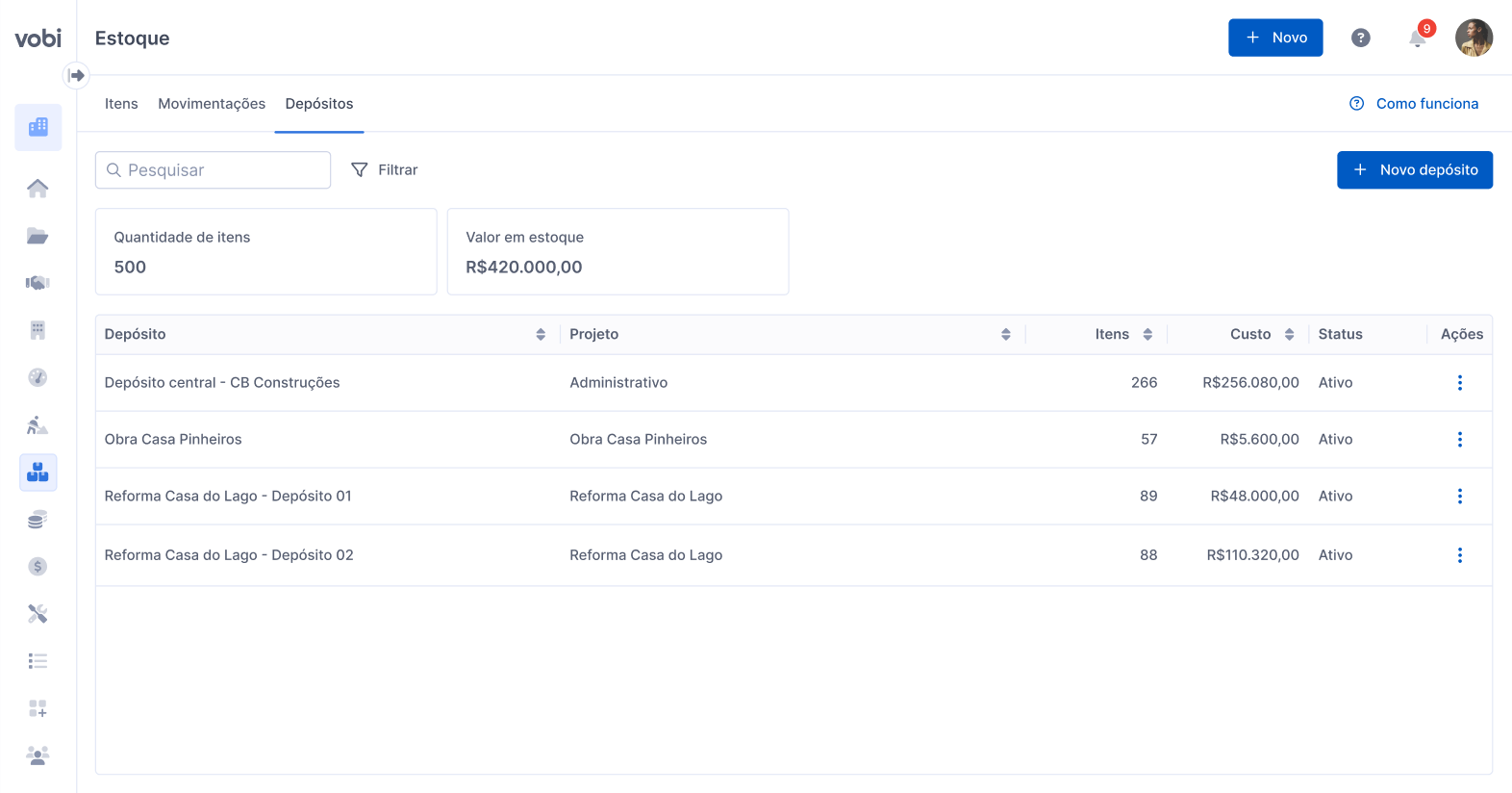
Aqui você vê e administra os depósitos (central e por obra), com indicadores de quantidade e valor total do estoque naquele conjunto de filtros.
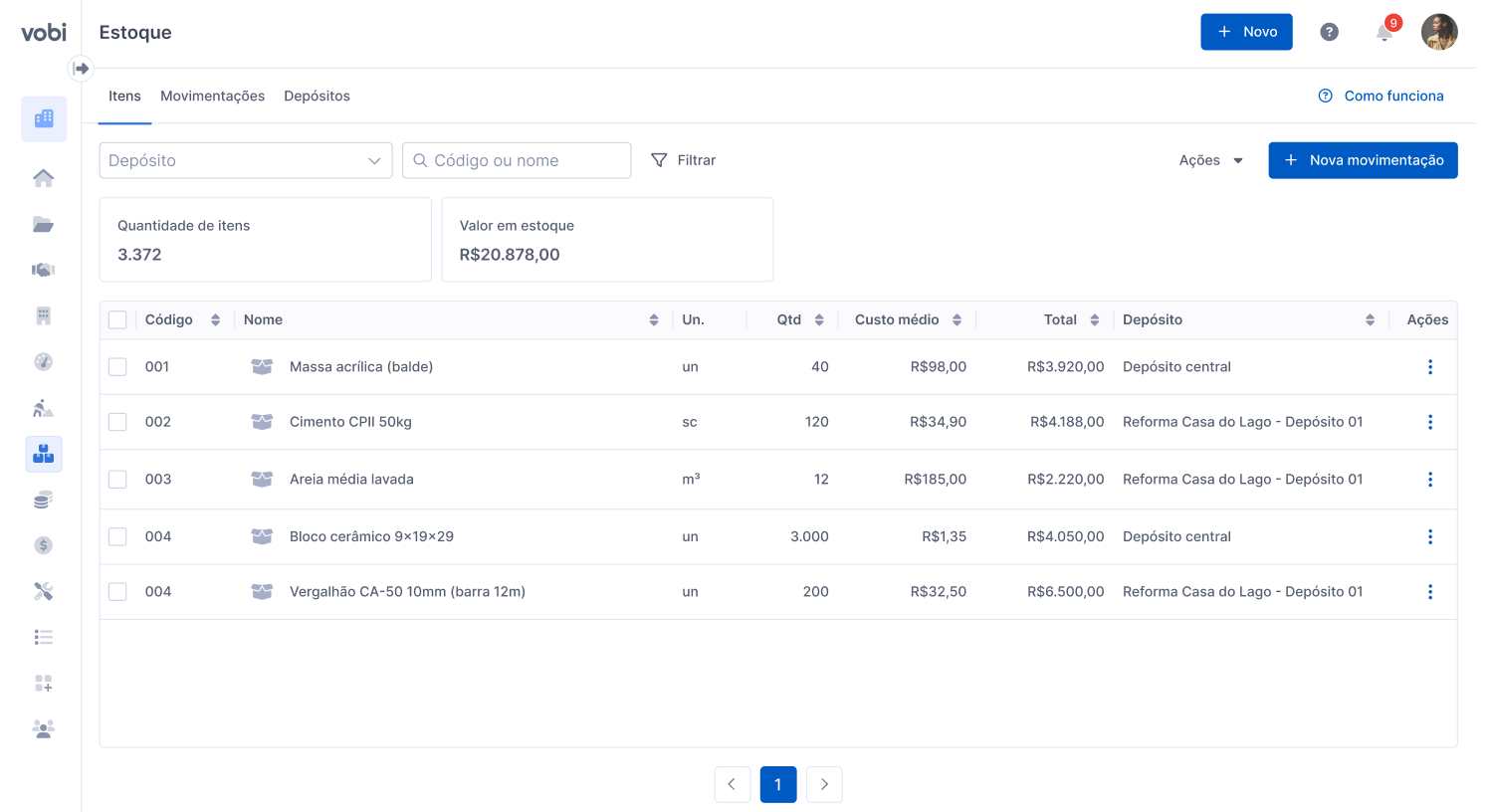
Aqui você enxerga o estoque com todas as informações que você precisa para tomar decisões: o que existe disponível por depósito, com custo médio e valor total do item (quantidade × custo médio).
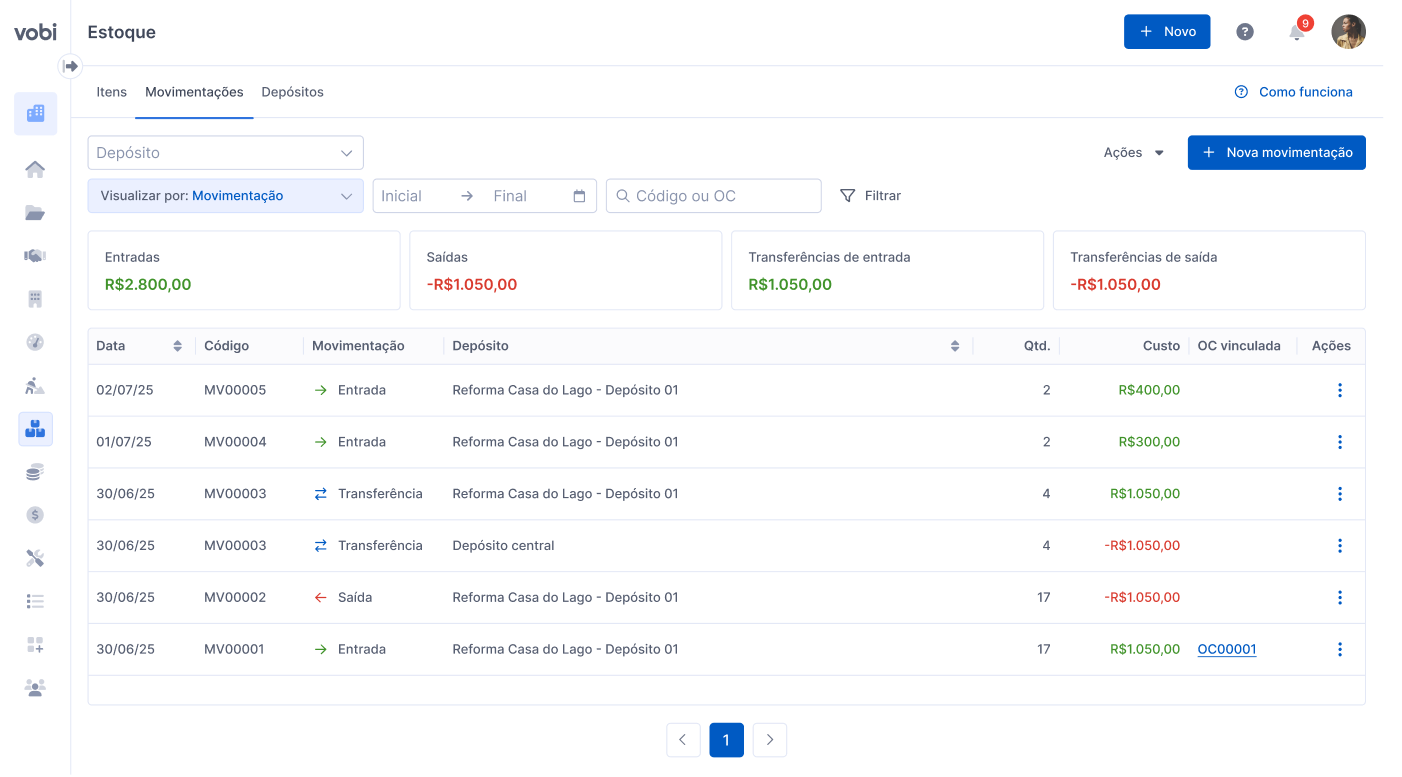
Aqui está o histórico completo do que aconteceu: entradas, saídas e transferências, com filtros para encontrar rapidamente uma movimentação por data, item, depósito, fornecedor, projeto e outros critérios.
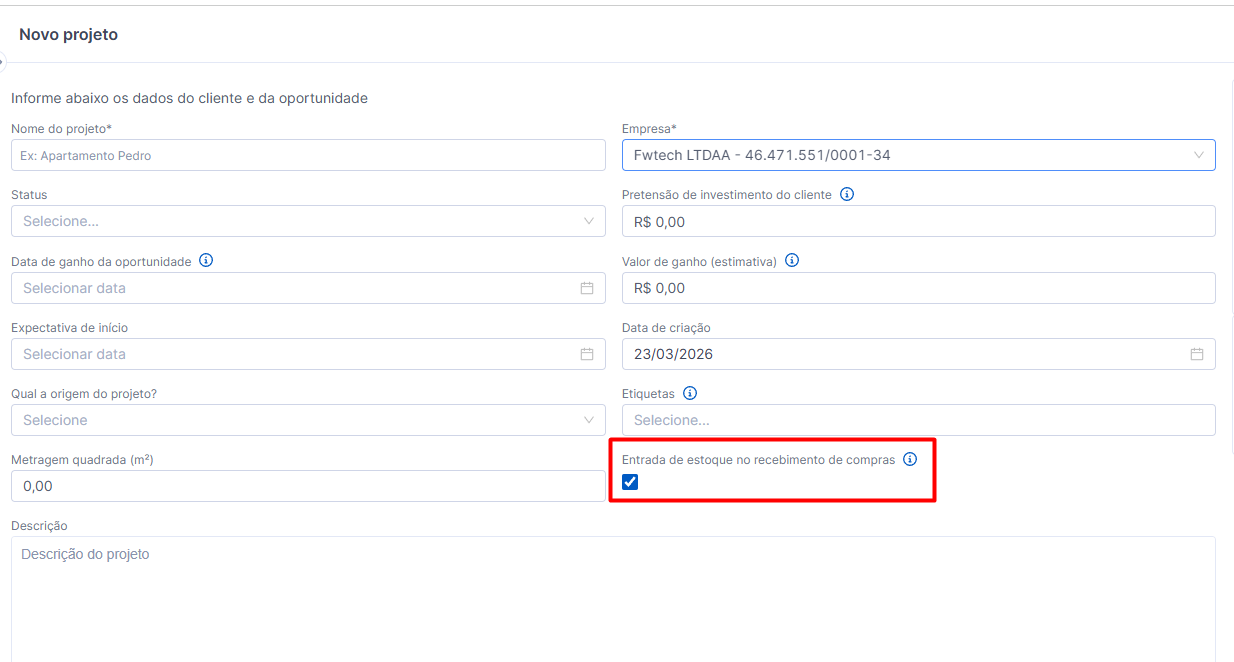
Quando a configuração “Entrada de estoque no recebimento de compras” está ativa dentro do projeto, o recebimento de uma Ordem de Compra passa a registrar Entrada no estoque (vinculada à OC).
Cada aba (Depósitos/Itens/Movimentações) tem sua permissão própria, o que permite determinar quais usuários terão acesso à alterações em depósitos, visualização de itens e gerenciamento de movimentações.
O usuário que não tiver acesso a movimentações, não poderá realizar entradas, saídas e transferências no estoque.
Caso tenha alguma dúvida, nossa equipe de suporte está disponível na Central de Ajuda, disponível no menu Home. 😉