A aba de Gestão Administrativa da Vobi foi criada para facilitar o controle interno da sua empresa, separando tudo o que é administrativo dos projetos de clientes.
Com uma estrutura muito similar à dos projetos, esse módulo permite que você gerencie tarefas, compras, financeiro, anotações e arquivos de forma centralizada e organizada, mas com um foco exclusivo na operação interna do seu negócio!
Veja neste artigo como ativar e utilizar o módulo Administrativo da Vobi para tornar a gestão interna do seu negócio muito mais organizada e eficiente! 🚀
Como ativar o menu Administrativo
Como funciona a aba Administrativa
Gestão de tarefas administrativas
Gestão de compras administrativas
Controle financeiro interno
Anotações e arquivos centralizados
Dúvidas Frequentes
A aba Administrativo já estará disponível no menu lateral da plataforma.
No primeiro acesso, será necessário configurar o ambiente para começar a utilizar a Gestão Administrativa. Nesse momento, você poderá escolher como deseja iniciar:
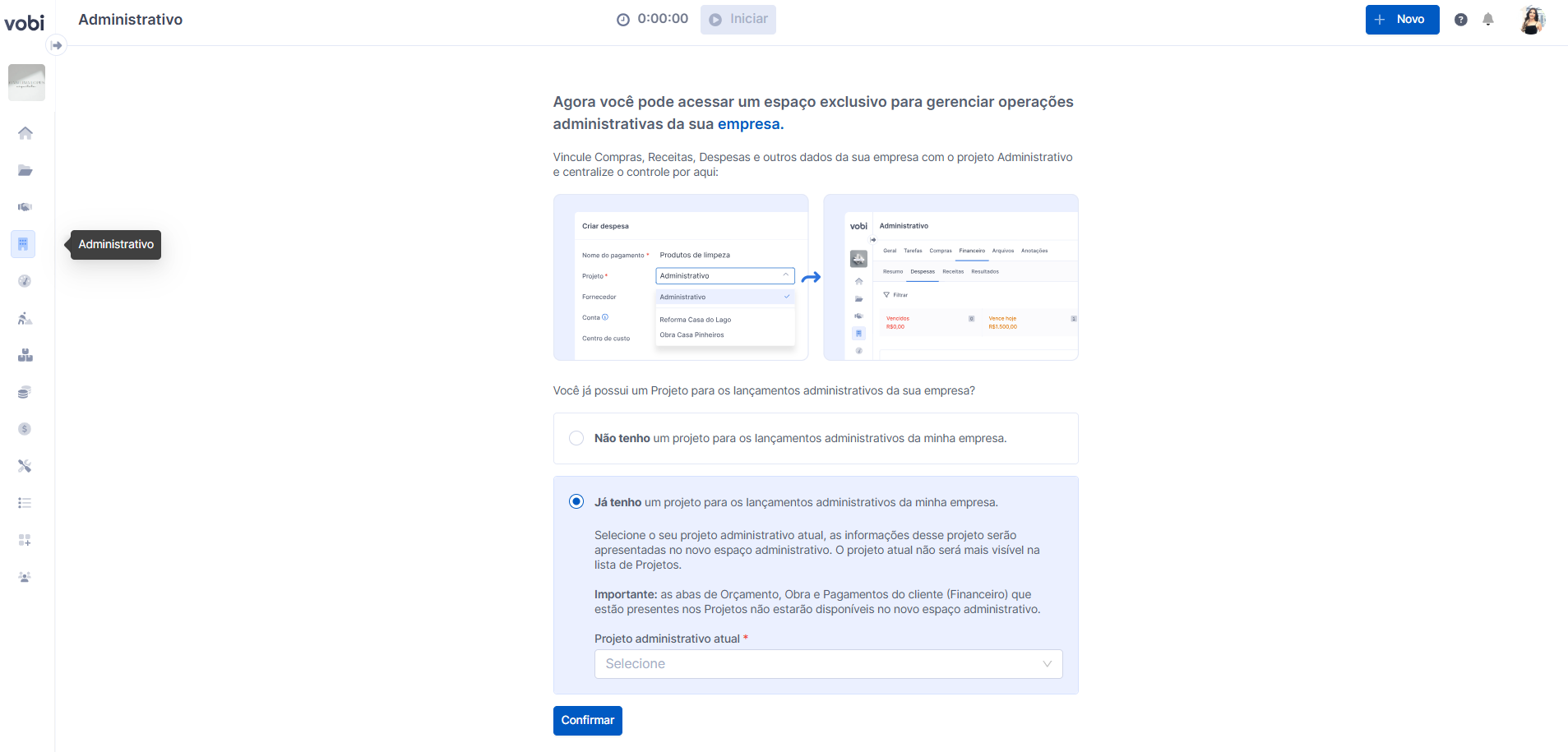
Criar um novo administrativo do zero
Caso ainda não utilize um projeto para esse fim, você pode iniciar um ambiente totalmente novo, exclusivo para a gestão interna da sua empresa escolhendo a opção Não tenho um projeto.
Vincular um projeto existente
Se você já utilizava um projeto para controlar informações administrativas, é possível selecioná-lo e migrar esses dados para a aba Administrativo.
Para isso, basta:
Acessar a aba Administrativo no menu lateral
Selecionar uma das opções disponíveis (criar novo ou vincular projeto existente)
Caso escolha vincular, selecionar o projeto desejado
Clicar em Confirmar
Será exibida uma mensagem informando que, ao confirmar:
O projeto selecionado será renomeado para “Administrativo”
Todos os membros da equipe serão desconectados da plataforma
Ou seja, os usuários podem ser automaticamente deslogados para que a vinculação seja concluída corretamente.
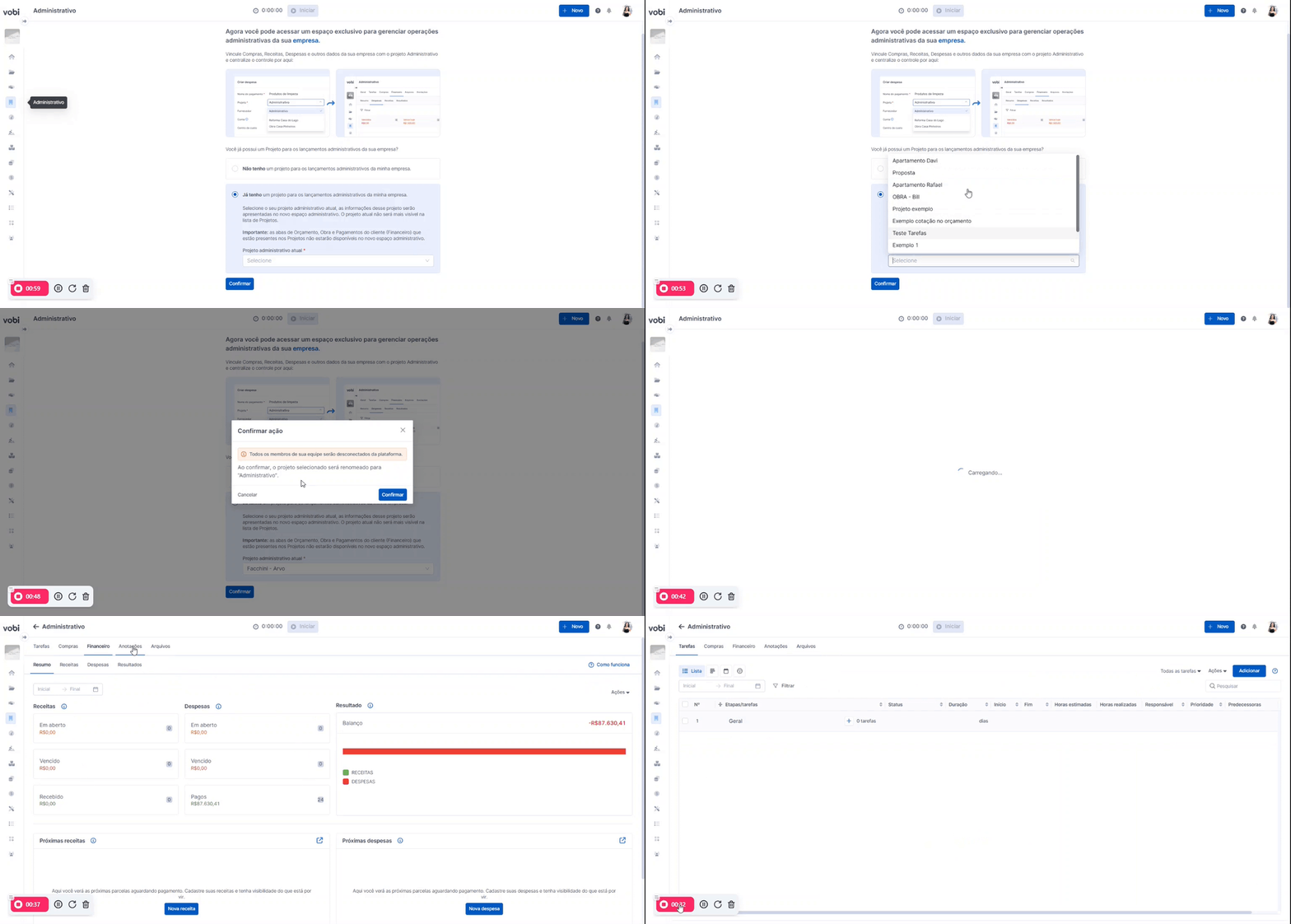
Após essa configuração, o ambiente administrativo estará pronto para uso 🚀
❗ Importante: ao vincular um projeto existente, ele deixará de aparecer na listagem de projetos e passará a ser utilizado exclusivamente dentro do Administrativo.
Após ativar o módulo, você encontrará dentro do Administrativo as mesmas abas que já utiliza nos projetos, mas voltadas exclusivamente para a gestão interna da sua empresa:
📋 Tarefas → gerencie as tarefas internas da sua equipe
🛒 Compras → controle solicitações, cotações e ordens de compra internas
💰 Financeiro → lance receitas e despesas da empresa
📝 Anotações → registre informações e observações internas
📁 Arquivos → armazene documentos e arquivos da empresa
O objetivo é manter todos esses registros centralizados e organizados, sem interferir nos dados dos projetos de clientes.
Na aba de Tarefas, você pode criar e acompanhar todas as atividades relacionadas à operação interna da sua empresa, como:
Rotinas administrativas
Demandas do time
Processos internos
O funcionamento é o mesmo das tarefas em projetos, permitindo definir responsáveis, estabelecer prazos, acompanhar o andamento das atividades e organizar as tarefas em diferentes etapas para estruturar melhor o fluxo de trabalho e o cronograma da sua equipe.
Ao criar uma tarefa, você conseguirá identificar que ela pertence ao Administrativo através do campo Projeto/Oportunidade, que estará definido como Administrativo.
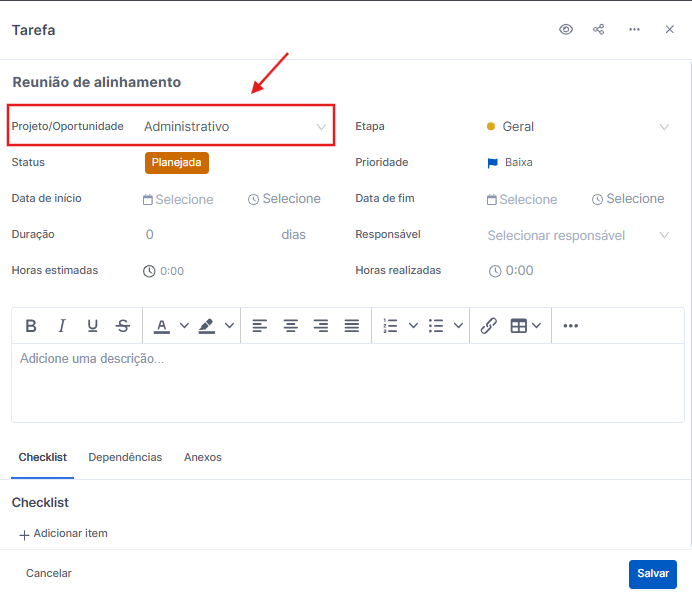
Isso garante que todas as tarefas criadas nesse contexto fiquem centralizadas no ambiente administrativo, sem se misturar com as tarefas dos projetos de clientes.
Caso queira saber mais sobre a ferramenta de tarefas, veja este artigo Tarefas
Na aba de Compras, você pode gerenciar todas as demandas relacionadas à operação interna da sua empresa, como:
Solicitações internas
Cotações com fornecedores
Ordens de compra
O funcionamento segue o mesmo fluxo já utilizado nos projetos, incluindo a criação de solicitações, cotações e ordens de compra, permitindo um controle completo de todas as etapas do processo de compras. Caso queira entender esse fluxo em mais detalhes clique AQUI!
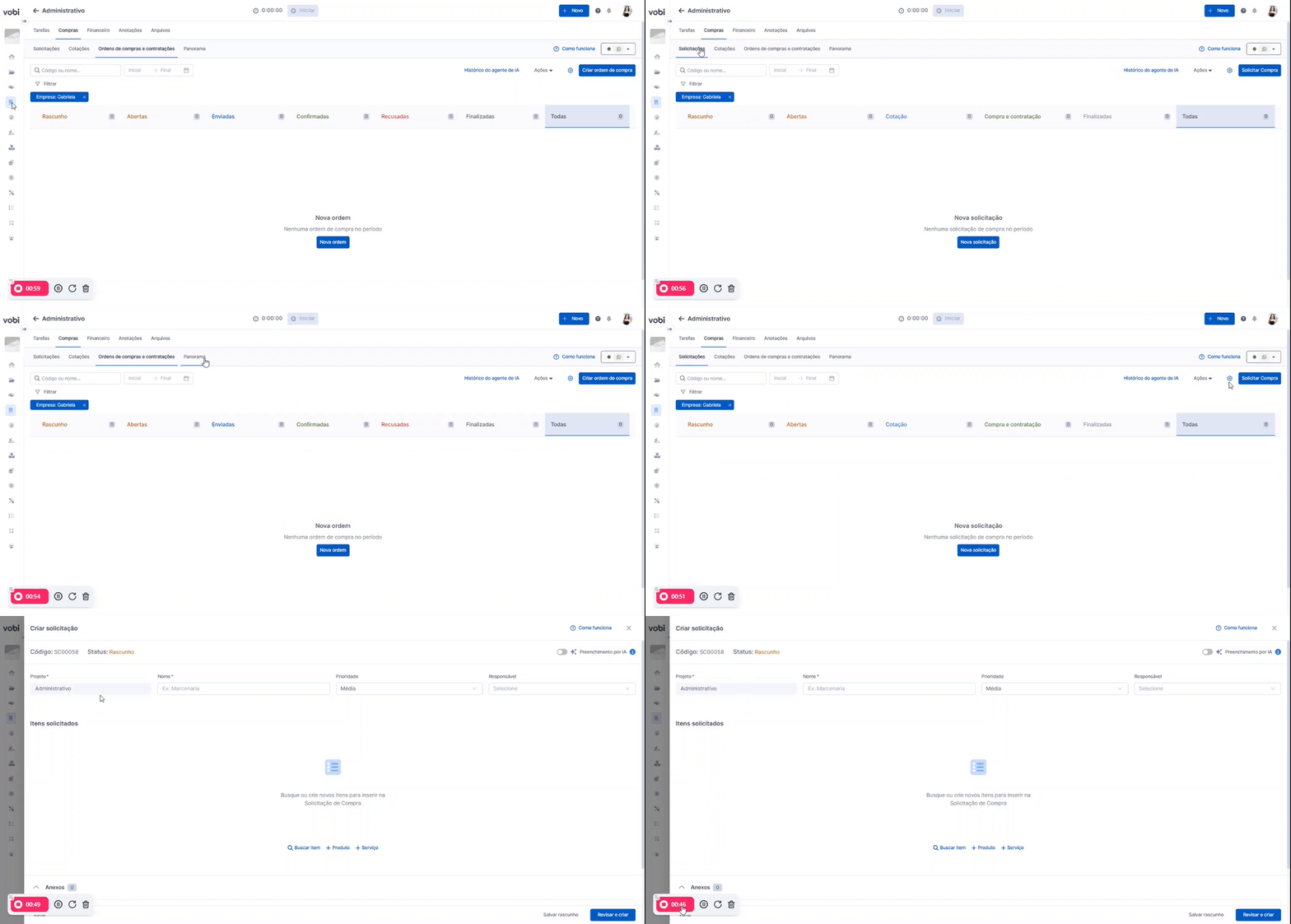
Ao realizar qualquer lançamento, você poderá identificar que ele pertence ao Administrativo através do campo Projeto/Oportunidade, selecionando a opção Administrativo. Assim, todas as informações ficam organizadas e separadas das compras relacionadas às obras ou projetos.
Na aba Financeiro, você pode gerenciar todos os lançamentos relacionados à operação interna, como:
Despesas administrativas
Receitas internas
Movimentações financeiras da empresa
Isso garante uma visão clara do financeiro do negócio, sem interferência dos valores vinculados aos projetos!
A aba de Anotações permite registrar informações importantes do dia a dia da empresa como:
Lembretes
Decisões
Reuniões
Registros internos.
Já em Arquivos, você pode armazenar documentos relevantes, como:
Contratos
Documentos administrativos
Arquivos internos da equipe
Tudo fica centralizado e de fácil acesso para o time.
As informações do Administrativo aparecem nos projetos ou na lista de projetos?
Não. Todos os lançamentos feitos no Administrativo ficam restritos a ele, garantindo que a gestão interna não se misture com os projetos de clientes.
O processo de criação de tarefas, compras e financeiro é diferente no Administrativo?
Não. O processo é exatamente o mesmo utilizado nos projetos. A única diferença é que os lançamentos ficam separados, apenas para controle interno.
Todos os usuários da equipe podem acessar o Administrativo?
O acesso ao módulo Administrativo depende das permissões configuradas pelo proprietário da plataforma na área Minha equipe.
Caso tenha alguma dúvida, nossa equipe de suporte está disponível na Central de Ajuda, disponível no menu Home. 😉