Sabemos que é extremamente importante que você registre os dados financeiros do seu negócio para poder analisar os relatórios e acompanhar a situação econômica da sua empresa, certo? Esse cadastro de todas as receitas e despesas é fundamental para que os relatórios gerados sejam assertivos e você tenha total controle financeiro da sua empresa, de uma forma simplificada com a Vobi. 💙
Esse registro pode demandar uma grande parte do seu precioso tempo e é nesse momento que a ferramenta de Importação vai entrar em ação! 🚀
Através do menu Financeiro da plataforma Vobi, além de você conseguir registrar receitas e despesas de forma rápida, você terá como importar os dados financeiros da sua empresa de uma maneira otimizada! ⚡
Artigos relacionados:
➡ Como criar e acompanhar receitas
➡ Como gerenciar as despesas da sua empresa
Importar seus dados financeiros para a plataforma é uma tarefa simples e rápida, porém é bom reforçar a atenção a alguns detalhes importantes:
A importação requer que você tenha uma lista organizada das suas receitas e despesas em um padrão pré-determinado, que você pode visualizar através do Modelo de Importação.
A lista precisa estar em formato, .CSV, .XLSX ou .XLS, que são extensões do Excel.
Se você já estabeleceu um padrão próprio ao cadastrar categorias financeiras, centros de custo e outros filtros, é essencial que você preencha exatamente a mesma nomenclatura ao inserir esses dados na planilha de importação. Isso é importante para evitar a duplicação de informações e para facilitar o uso de filtros posteriormente. Lembre-se de ser especialmente cuidadoso com as letras maiúsculas e minúsculas, pois diferenças nesses detalhes podem resultar em problemas de correspondência.
💡Dica da Vobi! Todos os nossos modelo de importação possuem uma primeira aba com instruções, dê uma olhada! 😉
Assim como na opção de cadastrar uma receita ou despesas diretamente na plataforma, ao realizar a importação da sua base de dados serão carregados os mesmos campos de preenchimento padrão dessa funcionalidade.
Veja abaixo as colunas que podem ser importadas da sua planilha e quais delas são obrigatórias (contém *): 👇
Tipo: defina se é Receita ou Despesa
Nome: nome da despesa ou receita.
Projeto: aqui você poderá vincular ou não a receita/despesa a um projeto já existente na plataforma Vobi. Esse vínculo é feito através do preenchimento com o Nome cadastrado para esse projeto, precisa preenchido com o nome igual ao cadastrado na plataforma, caso nome informado não exista, dará erro na importação.
Categoria Financeira: você pode preencher com o nome da categoria financeira que deseja usar.
Cliente: aqui você pode colocar o nome do cliente. Deve estar preenchido exatamente conforme cadastrado na plataforma. Caso nome informado não exista, será criado.
Fornecedor: aqui você pode colocar o fornecedor referente a receita ou despesa, através do Nome desse fornecedor conforme cadastrado na plataforma. Caso nome informado não exista, será criado.
Data de Competência: refere-se ao dia em que o serviço foi prestado, o dia quando a receita ou a despesa ocorreu, não importando a sua data de pagamento ou recebimento.
Data de vencimento: Insira a data no formato DD/MM/YYYY.
Conta Bancária: cadastre contas bancárias para centralizar dados e ter controle dos seus lançamentos no futuro. É uma ótima maneira de rastrear o pagamento de uma despesa ou saber para onde foi uma receita.
Centro de Custo: separe a empresa em pequenos setores (vendas, marketing, produção, qualidade, financeiro, etc.), possibilitando rastrear e analisar todas as unidades que geram despesas ou lucro.
Forma de pagamento: preencha quais formas de pagamento podem ser aceitas.
Valor Total: referente ao valor total da receita ou despesa.
Data de Pagamento: é a data que de fato esse receita ou despesa foi paga. Preenchendo a data de pagamento o lançamento será considerado Pago! Basta preencher como ele foi pago pela coluna Pago com👇
Pago com: configure aqui a forma de pagamento entre PIX, boleto, cartão de crédito e etc. que foi efetivado.
Anotações: adicione notas e observações sobre o lançamento financeiro. Útil para registro de informações adicionais.
NF - Série/Número: preencha com identificação da nota fiscal.
NF - Data de emissão: Insira a data no formato DD/MM/YYYY.
Apropriação: Preencha exatamente conforme informado no orçamento do projeto. Só é permitido apropriação nas despesas e caso nome informado não exista, será retornado erro.
Abaixo temos um exemplo de planilha de importação de dados financeiros 👇

> DOWNLOAD DA PLANILHA MODELO PARA IMPORTAÇÃO DE DADOS FINANCEIROS
Agora que você sabe todos os dados necessários para realizar a importação, siga os passos abaixo:
Acesse o menu de Financeiro. Você pode importar dentro do Financeiro Geral, ou caso necessário, dentro de um projeto.
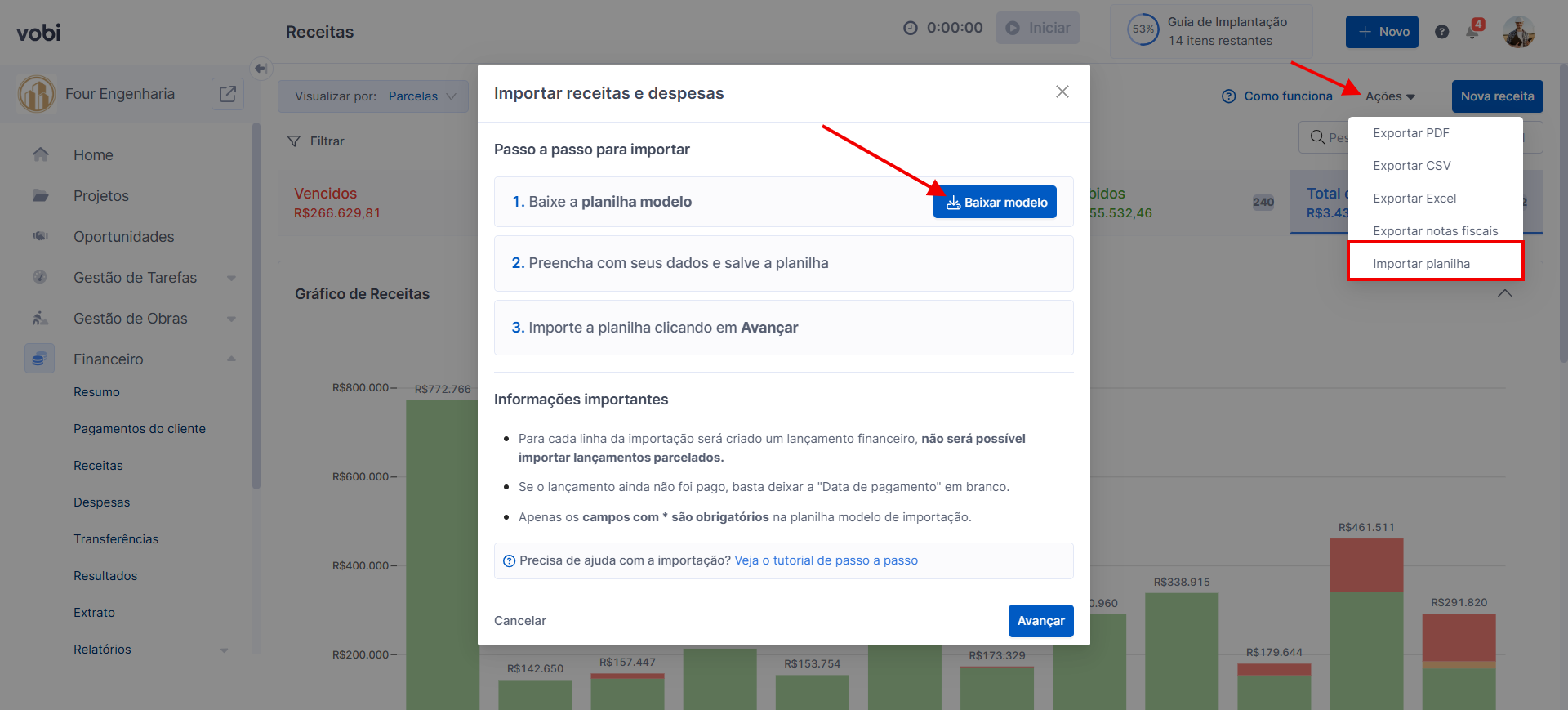
Ao selecionar a sub aba de Receitas ou Despesas, você verá o ícone de Ações. Clique em importar planilha, irá abrir uma caixa de diálogo com as orientações, clique no botão Modelo de importação para baixar a planilha modelo que disponibilizamos para você.
Após acessar essa planilha, você consegue ver o padrão com todas os dados financeiros que você consegue importar para a plataforma e visualizar o exemplo que já vem inserido nela para ter uma referência de como preencher!
Agora, basta completar com os dados das receitas ou despesas que você possui na sua lista e logo após, salvar em formato XLSX, XLS ou CSV.
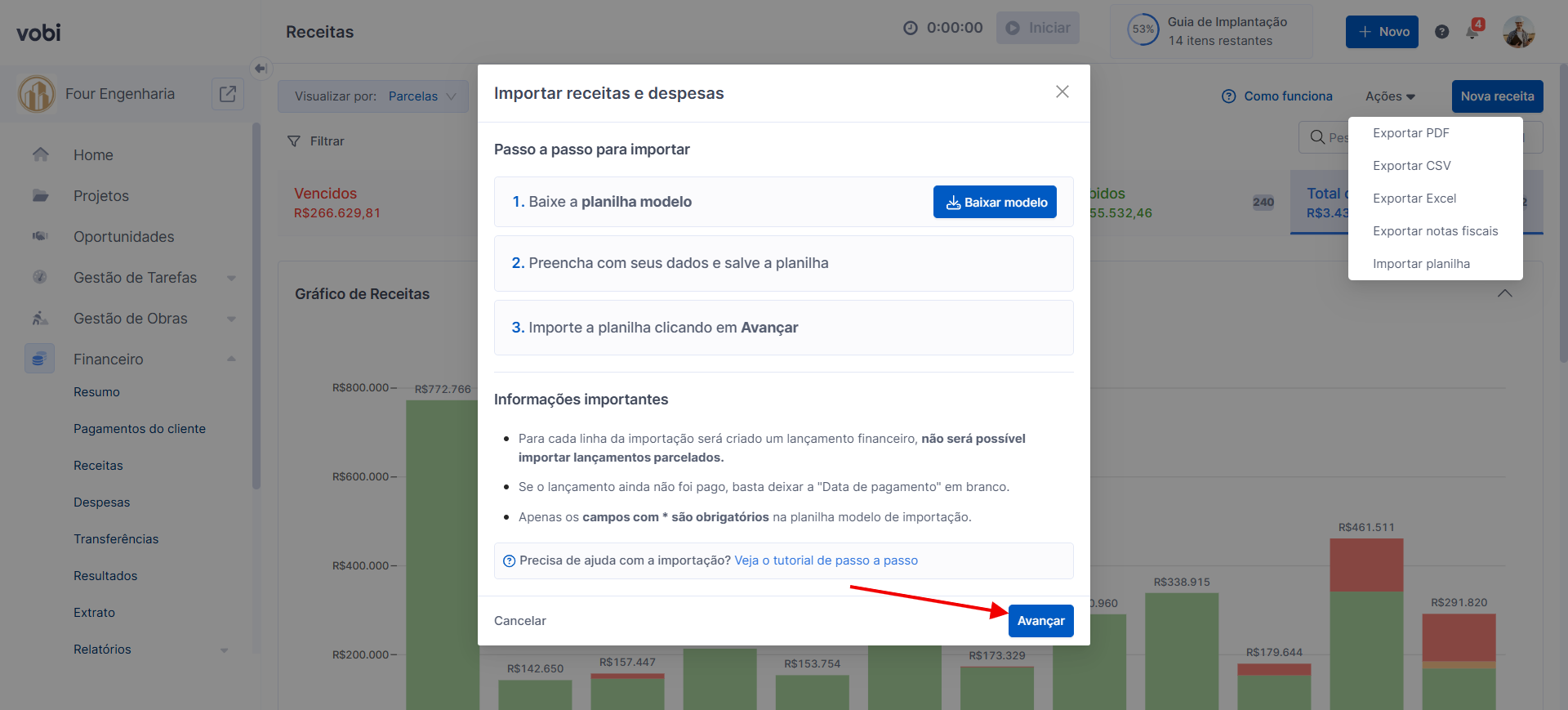
Após preencher a planilha e salvar, você deve voltar no Financeiro da plataforma, na caixa de diálogo é só clicar em Avançar!
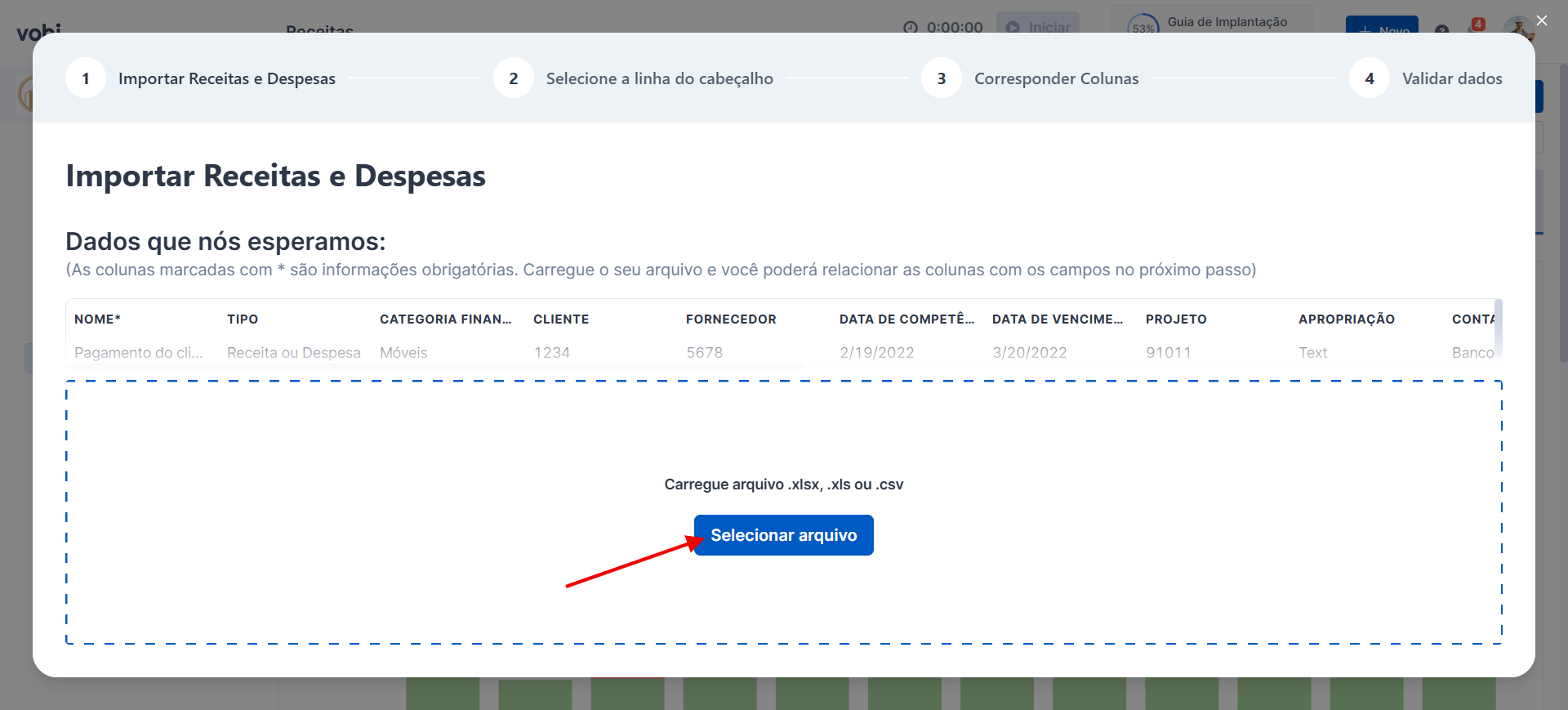
O primeiro passo, dentro de Importar, é selecionar o arquivo que você tem estruturou para importar para a plataforma! Clique no botão Selecionar arquivo ou arraste o arquivo para dento da plataforma.
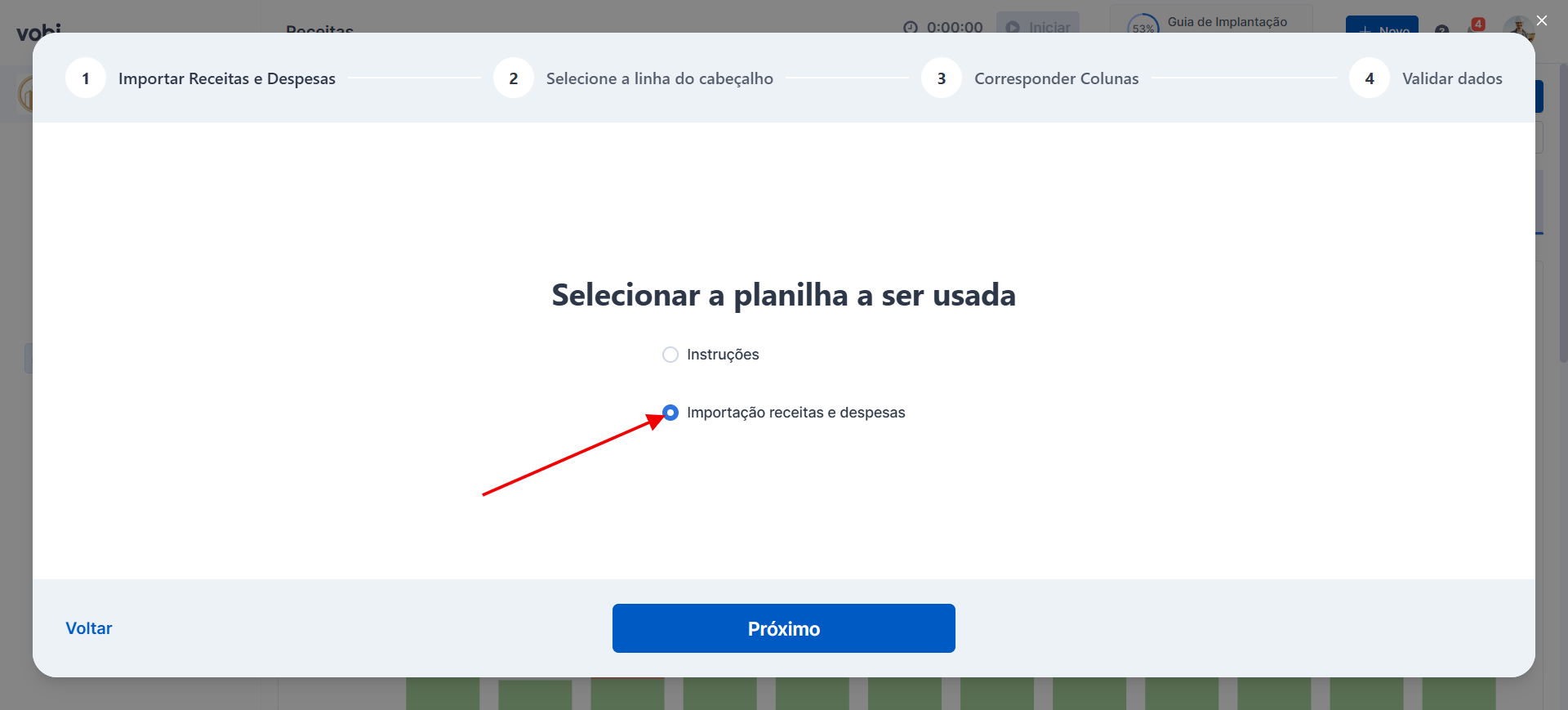
Assim que o arquivo for carregado, você deve selecionar qual aba está a planilha que deseja importar e clicar em Próximo.
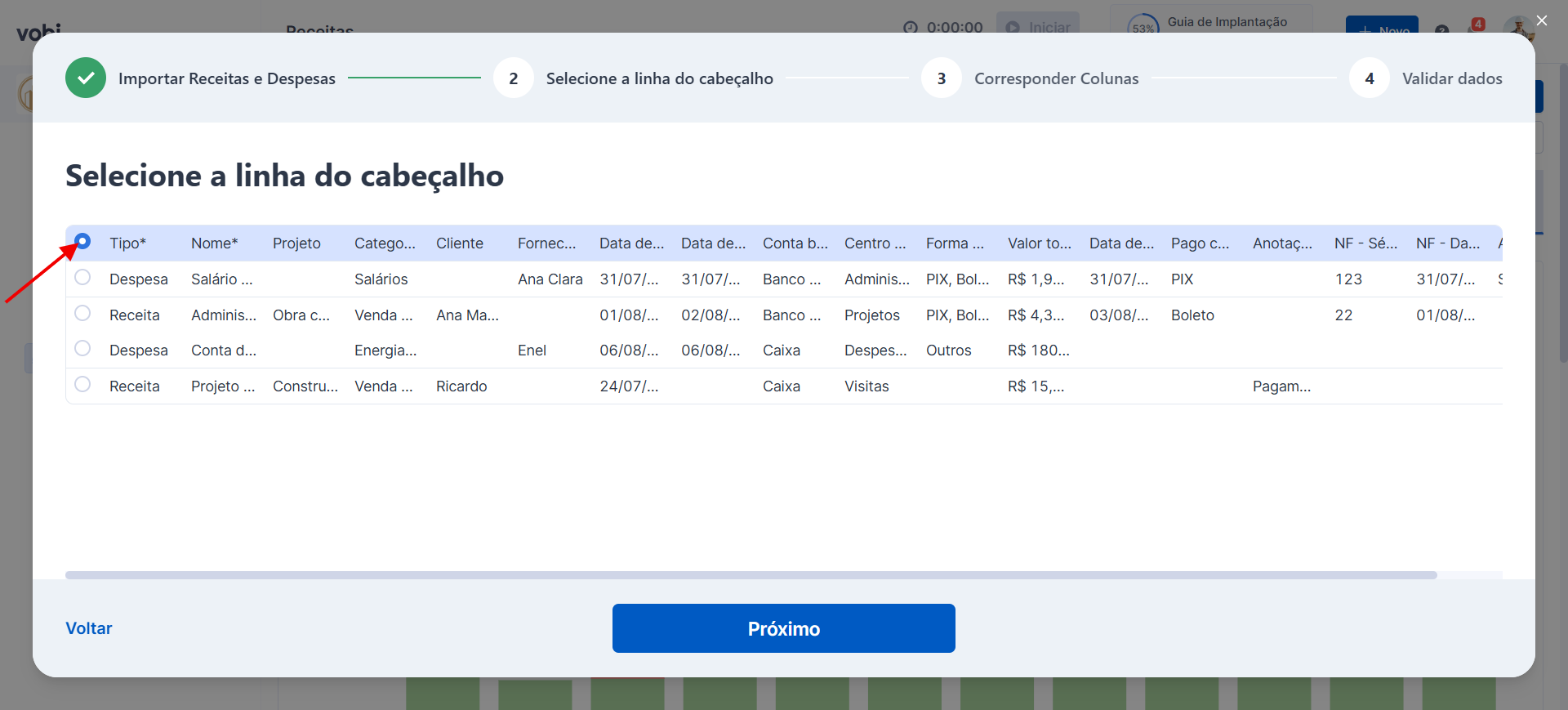
Agora deve selecionar a linha do cabeçalho e logo após, clique em Próximo.
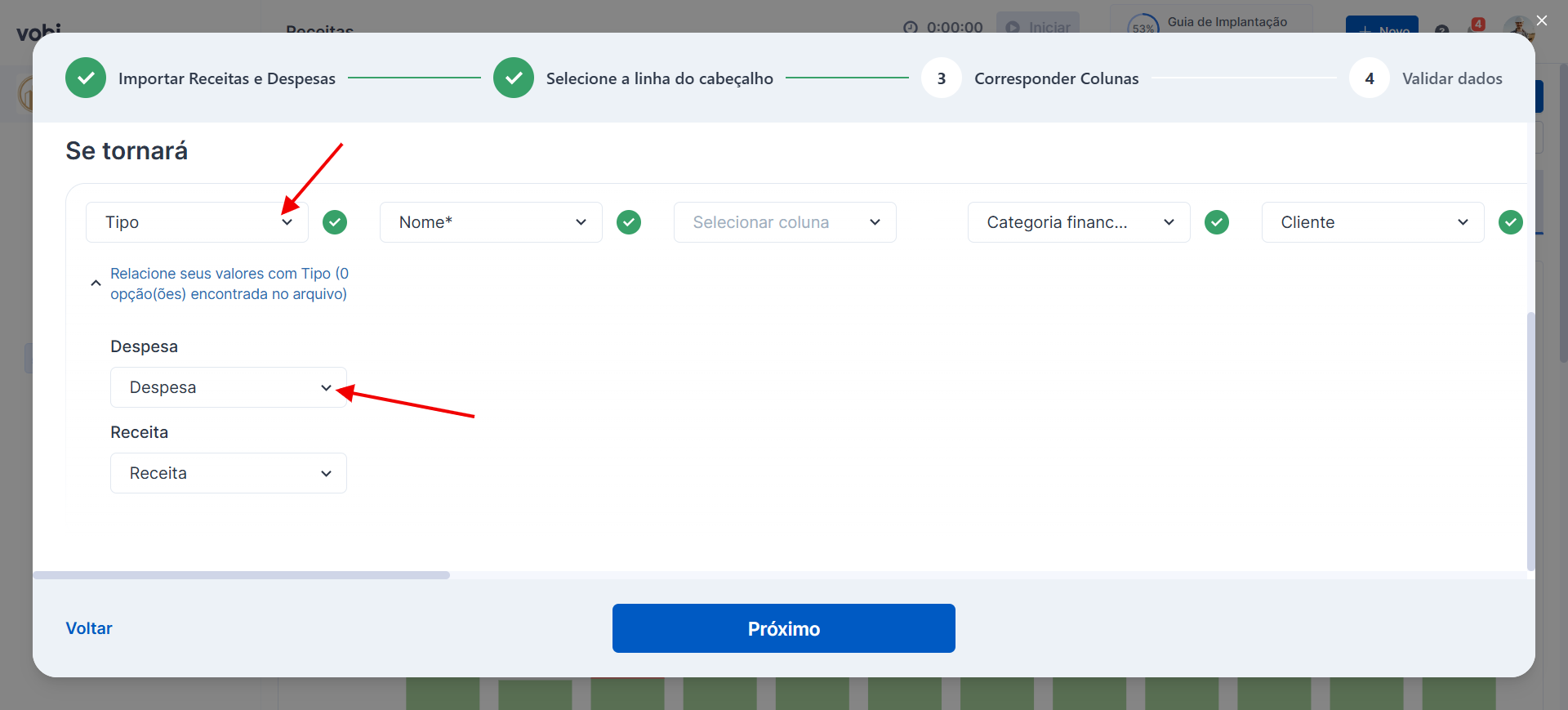
No próximo passo, o sistema vai identificar automaticamente as colunas relacionadas ao dado que está sendo importado, ou seja, você vai corresponder as colunas! Nesse passo é muito importante que você verifique o relacionamento de valores. Por exemplo: na coluna de Tipo, temos que relacionar Despesa com Despesa, Receita com Receita, como na foto abaixo 👇
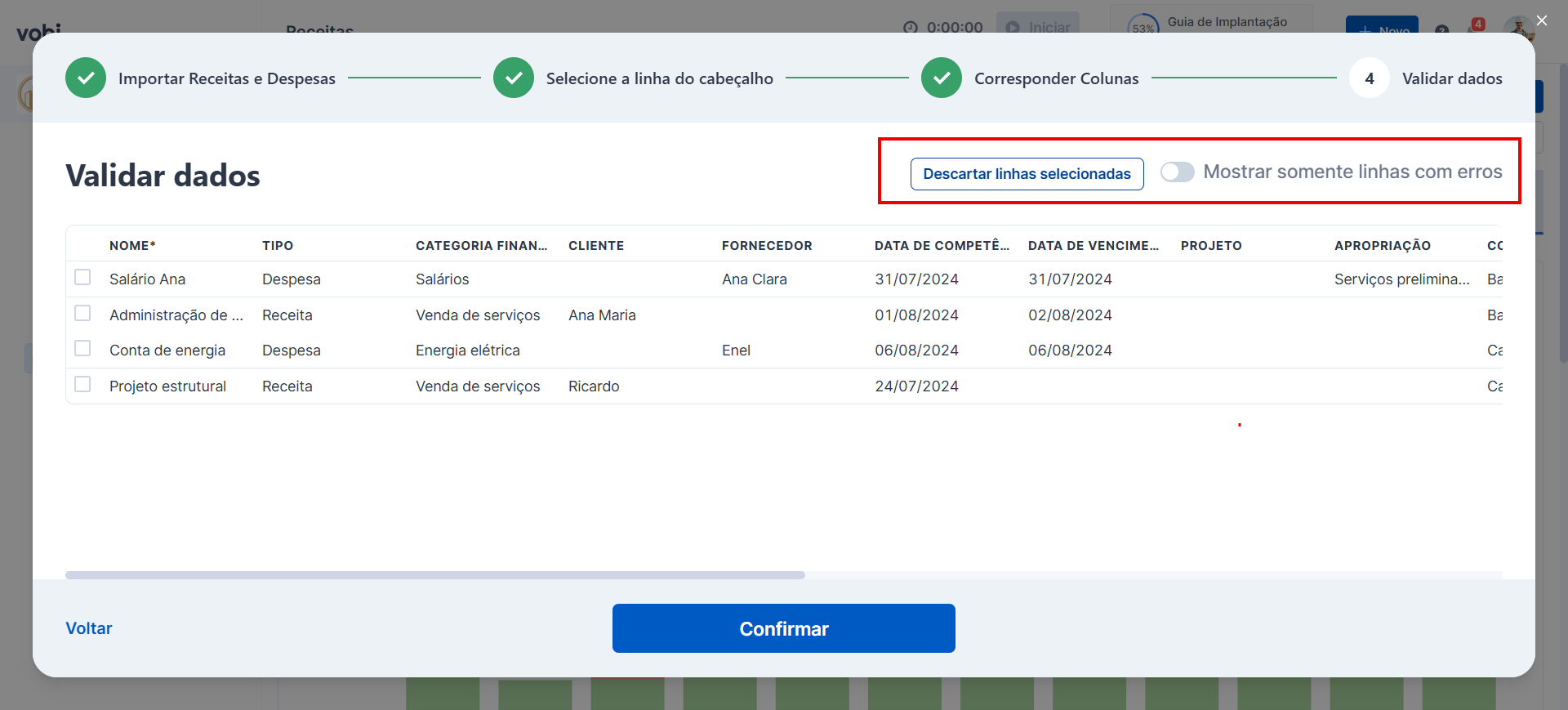
Na validação de dados, você identificará se algum erro aconteceu na sua planilha! Através de Mostrar somente linhas com erros, você visualiza somente o que tem erro e pode corrigir ou então descartar linhas selecionadas através do ícone acima. Após correção, clique em Confirmar.
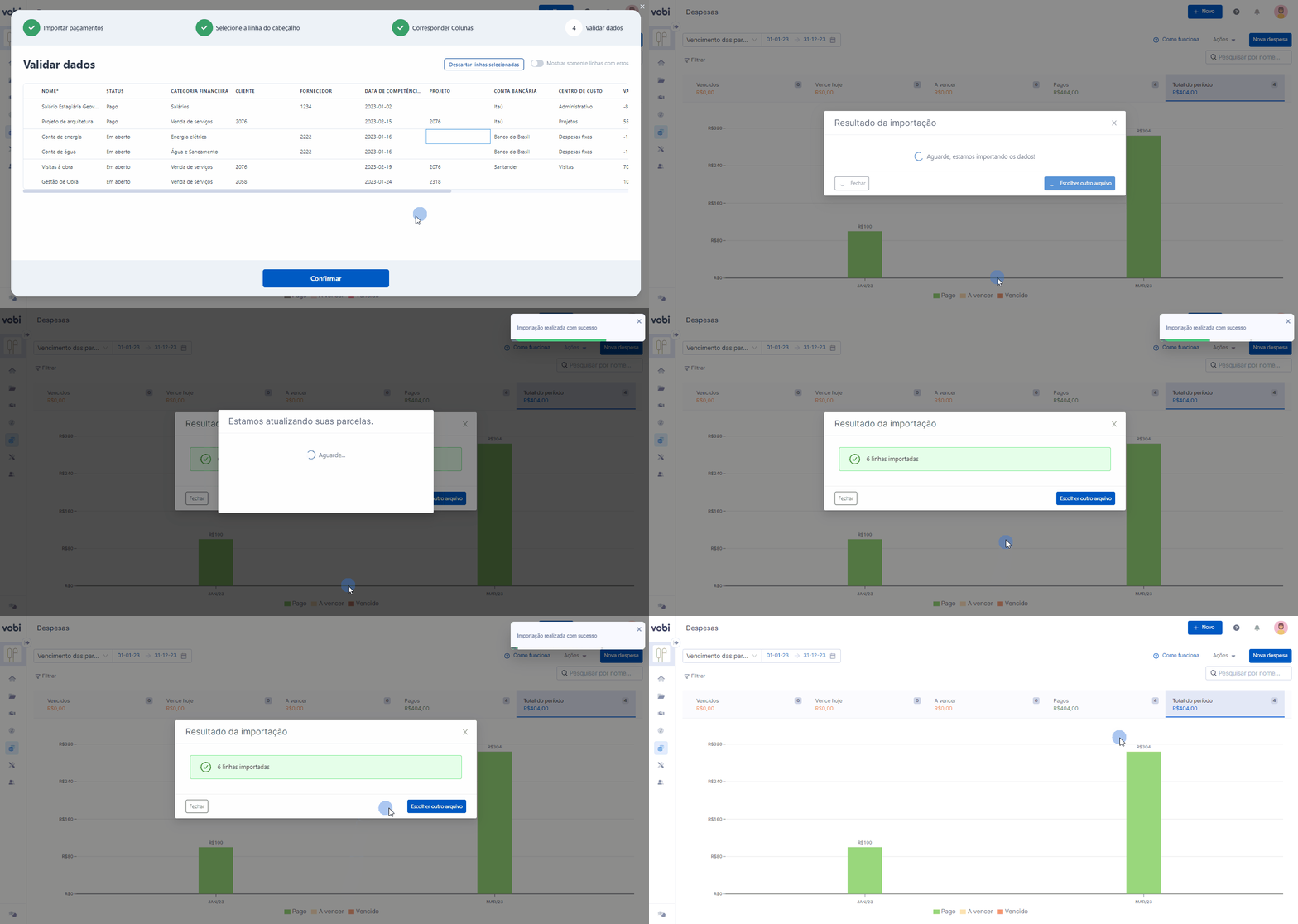
E pronto! Por último, o sistema te mostra em Resultado da importação.🙂
Disponibilizamos já um modelo em formato Excel para que você faça a compatibilização da sua planilha e importe na plataforma sem complicações. Para melhor usabilidade, separamos algumas dicas para garantir que sua importação ocorra com sucesso:
➜ Caso abra o arquivo e perceba que o mesmo está desconfigurado, não se preocupe. Você pode ajustá-lo pela correção por ponto e vírgula ou somente vírgula das colunas, como nesse 👉 tutorial aqui.
Como sugestão, recomendamos que abra esse arquivo no Google Sheets para ajuste ou altere para xslx;
➜ Nas colunas de valor, certifique-se de que os números sejam formatados no estilo 0000,00, sem utilizar pontos para separar milhares ou sinais de moeda, como o R$.
Importei um dado errado. O que fazer?
Caso você não tenha preenchido algum dos dados obrigatórios ou tenha preenchido com um dado inválido, a planilha mostrará esse erro e você poderá ajustar antes de finalizar a importação. Agora, se for um dado que não é obrigatório, basta acessar a receita ou despesa referente que foi importada e fazer o ajuste com o dado correto.
Uma das minhas colunas de dados não tem a mesma nomenclatura que utiliza-se na plataforma. O que fazer?
Não tem problema algum, basta que você se atente no momento de correspondências de colunas e faça a relação correta entre os dados da sua planilha e os dados da plataforma!
Posso importar receitas e despesas ao mesmo tempo?
Sim! Um ponto de atenção é diferenciar as receitas e despesas através da coluna tipo.
Caso tenha alguma dúvida, nossa equipe de suporte está disponível na Central de Ajuda, disponível no menu Home. 😉