Pensando na manutenção do pleno funcionamento da empresa, torna-se de grande importância termos um local para registrar todas as despesas, sejam elas mensais ou sazonais.
Nesse artigo, veremos como você pode registrar esses gastos e evitar correr o risco de que as contas não se fechem no final do mês.
Acompanhe esse passo a passo para entender melhor! 😉
Como visualizar a aba Despesas
Como gerar uma despesa
Componentes da página
➡ Fortaleça a saúde do seu negócio com a Gestão Financeira da Vobi
➡ Como ler o resumo da Gestão Financeira da Vobi
➡ Como criar e compartilhar cobranças com clientes
➡ Como criar e acompanhar receitas
➡ Entenda os resultados esperados pelas Receitas e Despesas
➡ Analise os resultados dos seus projetos através dos Relatórios da Vobi
➡ Dúvidas frequentes sobre a Gestão Financeira da Vobi
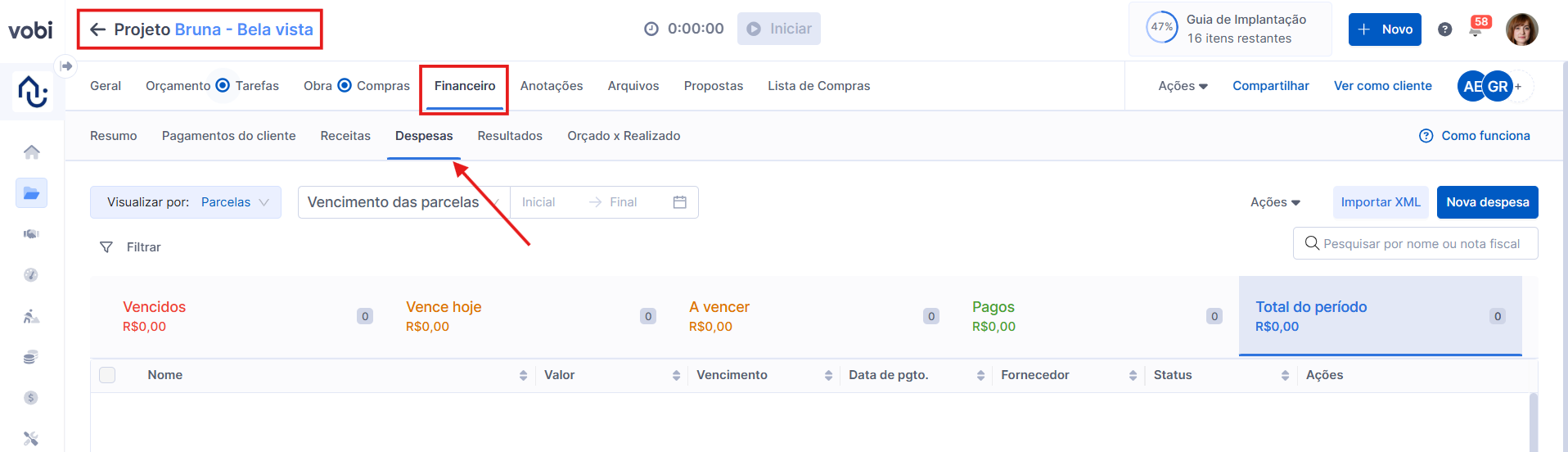
Você terá a aba de despesas tanto dentro de um projeto:
Como em financeiro geral, onde você terá acesso a todas as despesas cadastradas na plataforma:

Tão importante quanto realizar os lançamentos das cobranças e receitas do seu empreendimento, ter em mãos o que se gasta exatamente é primordial. Além disso, quando bem planejadas, podem ser essenciais para o bom funcionamento e manutenção da companhia.
A recomendação aqui é que se coloque todas as contas a pagar da sua empresa. Alguns exemplos em que você pode se lembrar:
✔ Despesas com transporte ou combustível;
✔ Tributos, impostos, contribuições e taxas;
✔ Água, luz, telefone e internet;
✔ Assessoria contábil;
✔ Propaganda e publicidade da empresa;
✔ Aluguel e condomínio;
✔ Aquisição/manutenção de equipamentos e tecnologias de qualidade;
✔ Salários.
E para já iniciarmos, vamos ao passo a passo de como adicionar uma despesa. 👉
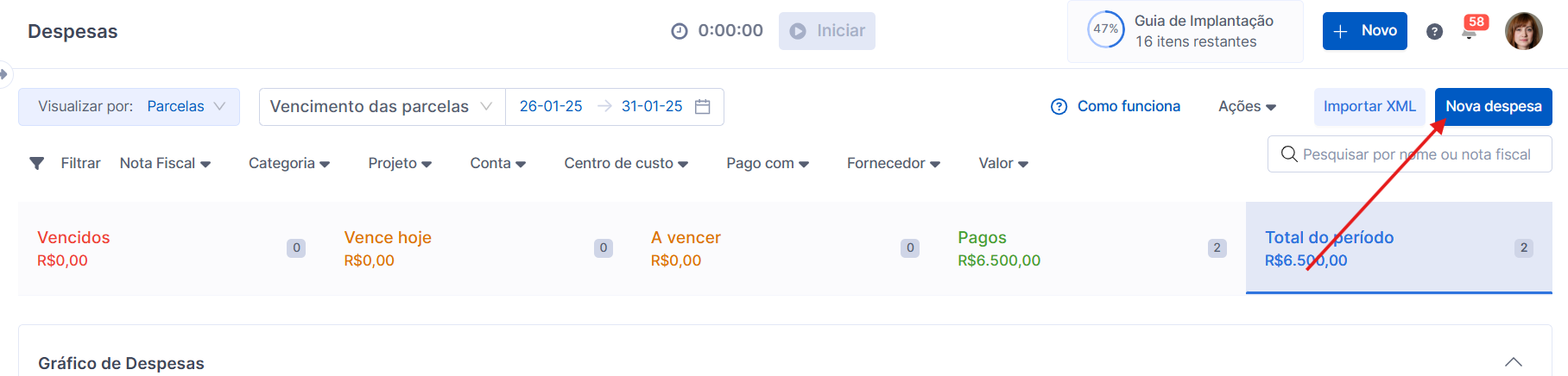
Clique no botão Nova despesa e preencha os dados a seguir para gerar a sua parcela no final.
Aqui todos os campos que são obrigatórios serão demarcados com *
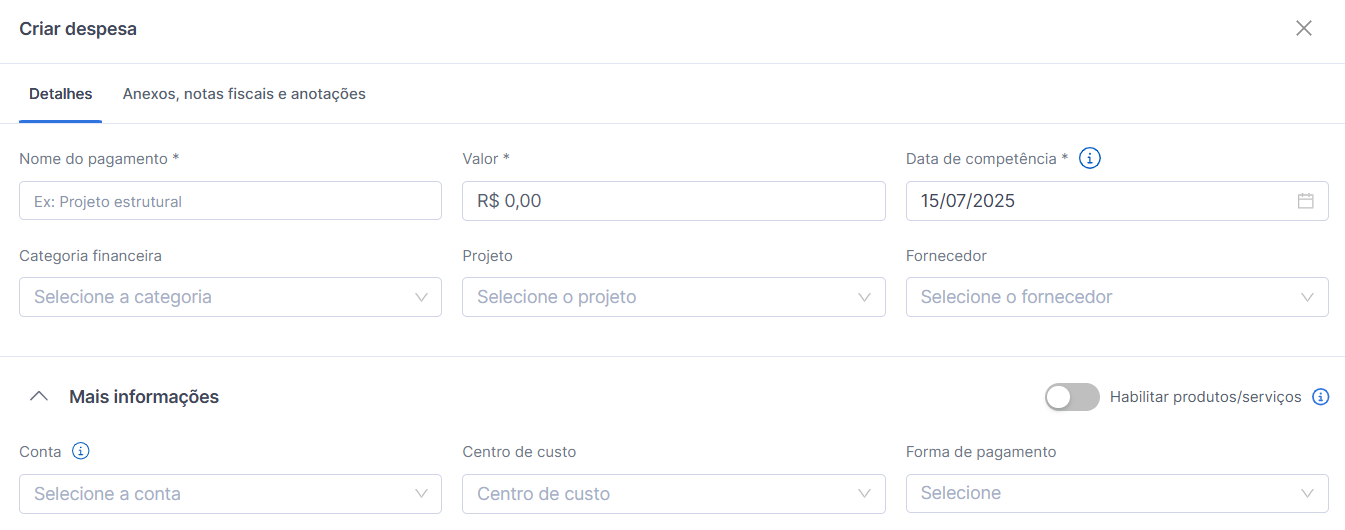
✔ Nome do pagamento *
✔ Valor*
✔ Data de competência * (Referente a data em que o lançamento foi gerado, por exemplo a data de fechamento de um contrato ou data em que a venda foi realizada, independente da data de pagamento das parcelas.)
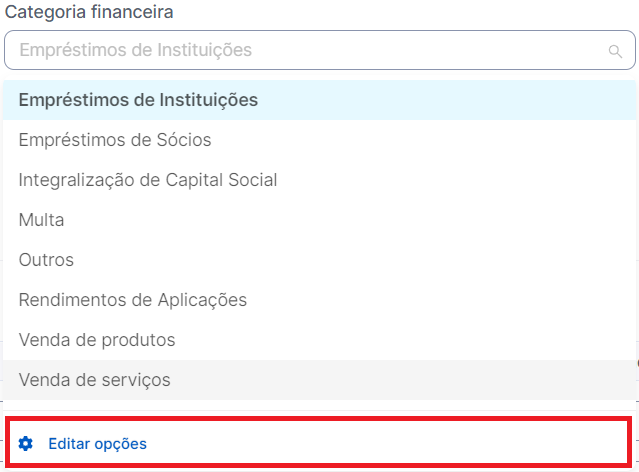
✔ Categoria Financeira: pensando em facilitar o trabalho de vocês, deixamos uma lista de categorias já configuradas para seleção, além disso, você pode adicionar a sua própria categoria se desejar.
✔ Projeto/oportunidade: aqui você pode vincular ou não essa despesa a um projeto já existente na plataforma Vobi;
✔Fornecedor: aqui você pode vincular ou não a um fornecedor já cadastrado na plataforma, ou até mesmo criar o seu registro diretamente aqui - veja na imagem abaixo.
✔ Mais informações: clique nessa opção para adicionar a Conta e o Centro de Custo e formas de pagamento como mostra abaixo:
Conta: cadastre contas bancárias ou informe que a transação saiu do caixa do negócio para centralizar dados e ter controle dos seus lançamentos no futuro. É uma ótima maneira de rastrear o pagamento de uma despesa ou saber para onde foi uma receita.
Centro de custo: separe a empresa em pequenos setores (vendas, marketing, produção, qualidade, financeiro, etc.), possibilitando rastrear e analisar todas as unidades que geram despesas ou lucro.
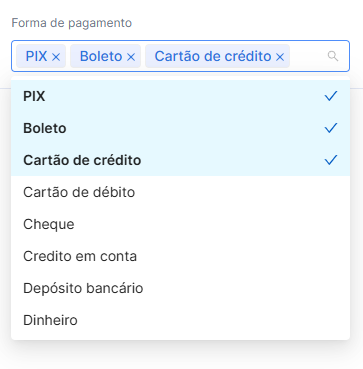
Formas de pagamento: insira as opções de pagamento aceitável para essa despesa.
✔Habilitar produtos e serviços: Habilite a opção de Produtos/Serviços para detalhar itens na despesa e fazer o rateio da apropriação entre os níveis do orçamento.
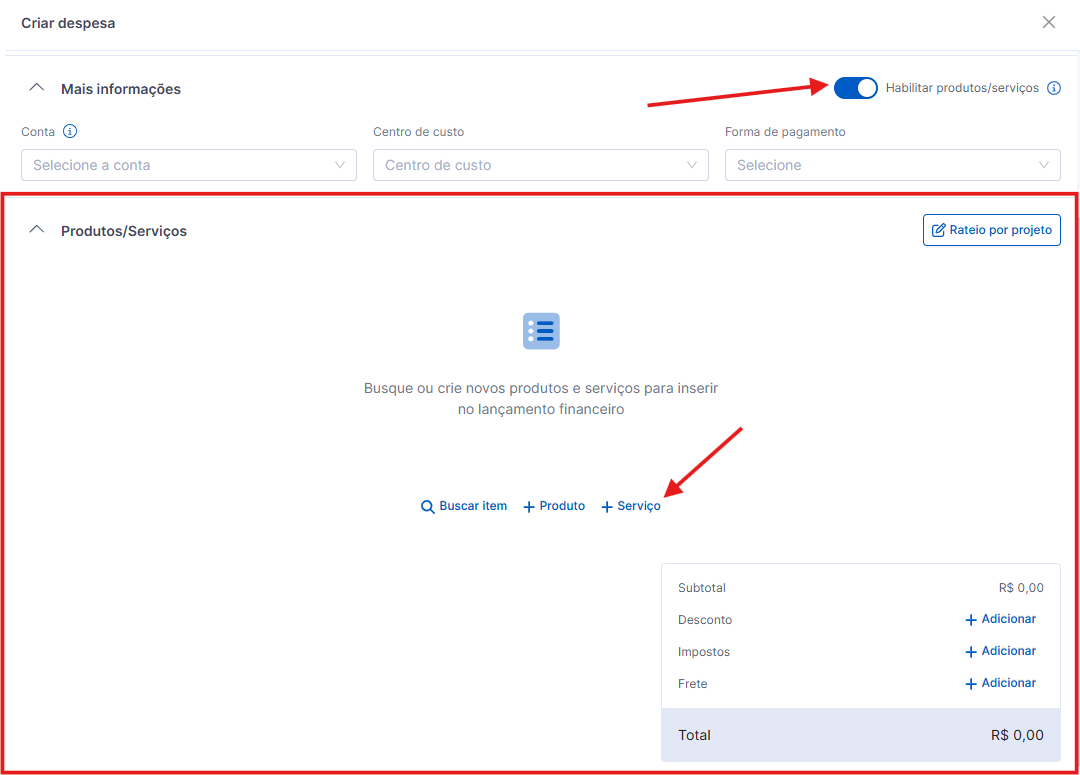
Ao ativar essa opção, os itens devem ser inseridos pelo botão '+' ou buscados diretamente do orçamento. Com isso, o campo de valor inicial da despesa é desativado, e o cálculo passa a ser feito com base nos valores dos itens adicionados.
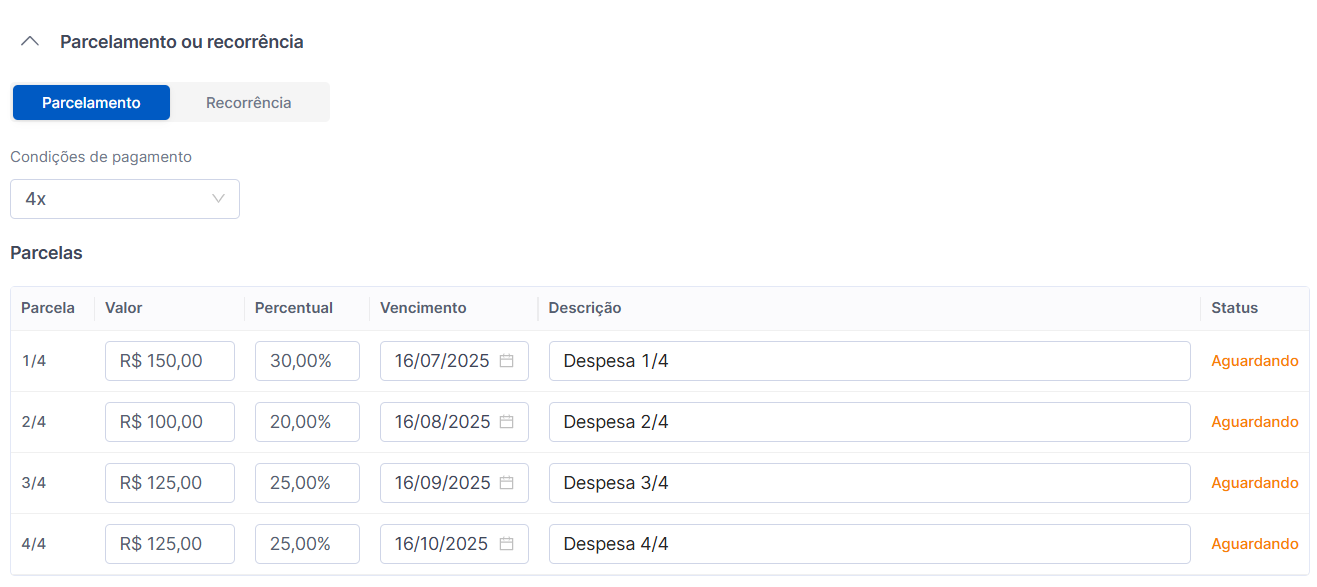
Por padrão, as parcelas possuem um intervalo de 30 dias corridos entre uma e outra, mas você poderá remanejar essas datas se necessário. Além disso, poderá também definir o percentual do valor total inserido que essa parcela se refere.
Veja o exemplo abaixo como poderia ficar:
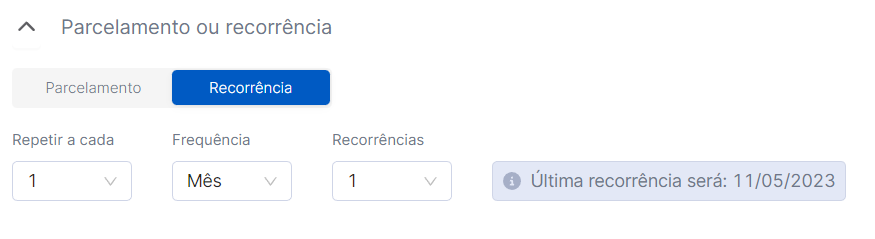
Ao selecionar a opção de Recorrência, você já pode estruturar essa despesa da forma que precisar:
✔ Repetir a cada: período em que as recorrências serão criadas
✔ Frequência: escolha entre dia, semana, mês ou ano.
✔ Recorrência: quantas vezes essa despesa ou receita irá acontecer novamente.
Para saber mais sobre como criar receitas e despesas recorrentes dentro da Vobi, clique aqui 👈
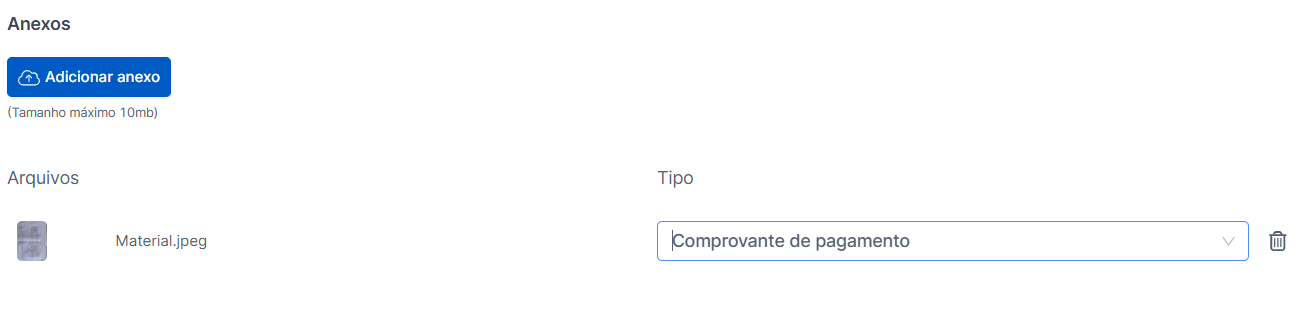
Para facilitar ainda mais esse processo, você poderá já vincular anexos a essa despesa, como documentos, comprovante de pagamento e outros.
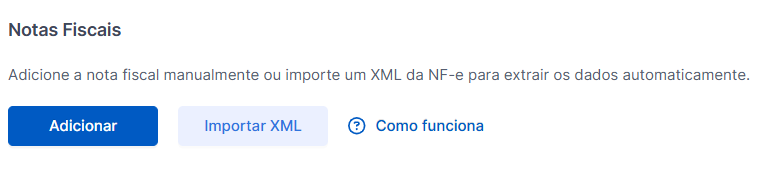
Adicione a nota fiscal manualmente pelo botão Adicionar ou importe um XML da NF-e para extrair os dados automaticamente.
Disponibilizamos aqui somente o campo de Notas internas, para você e quem tem acesso ao menu Administrativo do módulo Financeiro, para poderem registrar informações importantes.
Dispondo dessas informações, finalize com o botão Salvar e confira a parcela recém gerada no final da página principal de Despesas!
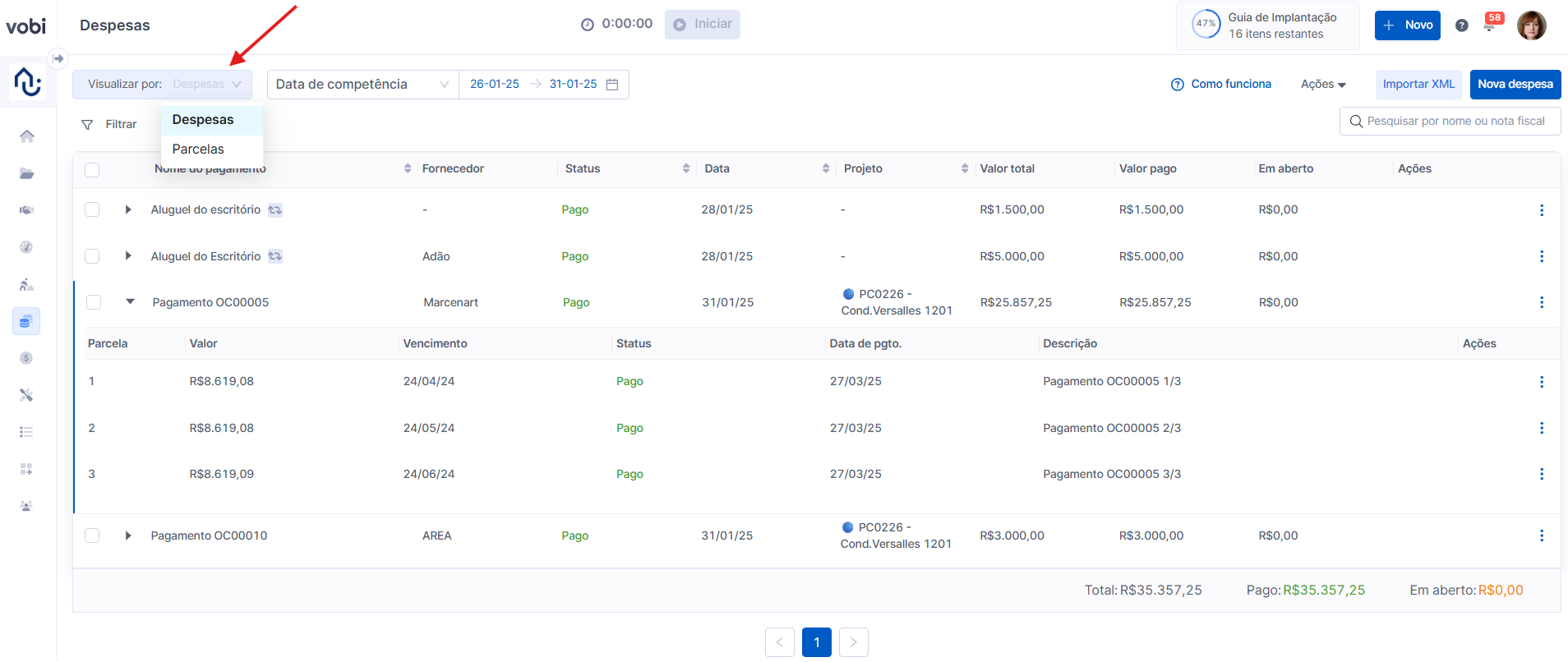
Configure se deseja ver as despesas de forma completa pela visão de "Despesas" ou pela visão de "Parcelas"
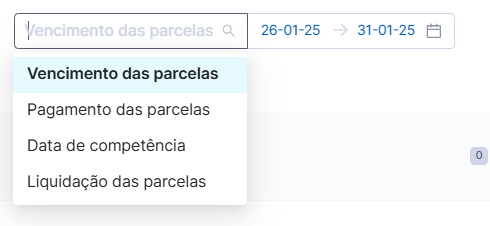
Primeiro defina o filtro de data se será pelo vencimento, pagamento, liquidação da parcela ou data de competência da despesa e depois aplique o intervalo de datas que deseja analisar!
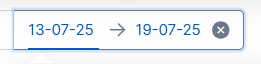
E se preferir ver todos os registros é só retirar o filtro de data pelo ❌!
Utilize filtros para visualização personalizada - filtre por Nota fiscal (com ou sem) Categoria, Projeto, Conta, Centro de custo, Pago com, fornecedor ou valor.

Você pode ainda buscar pelo nome da despesa ou das parcelas (de acordo com a visualização pré definida) e pelo número da nota fiscal.
Estando na visão de parcelas você poderá clicar sobre os filtros de status e ver o gráfico individual sobre cada um dele. De modo geral, eles indicam:
✔ Vencidos: somatória das parcelas já vencidas conforme o filtro de data de vencimento;
✔ Vence hoje: somatória das parcelas previstas para vencer na data de hoje;
✔ A vencer: somatória das parcelas a vencer conforme o filtro de data de vencimento;
✔ Pagos: somatória das parcelas já pagas conforme o filtro de data de vencimento;
✔ Total do período: total previsto para se pagar conforme o filtro de data de vencimento, ou seja, somando as parcelas "a vencer" e "pagos".
Pelo botão de Ações você pode exportar PDF ou gerar um relatório em Excel no formato de CSV com os dados analisados da vobi.
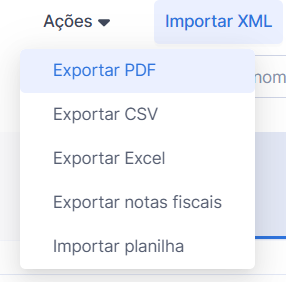
Ainda é possível exporta as notas ficais e importar planilhas parra a criação dos lançamentos! Veja sobre as importações AQUI!
Além disso, pela lista de lançamentos, é possível acessar outras ações clicando nos três pontinhos ao lado de cada item.
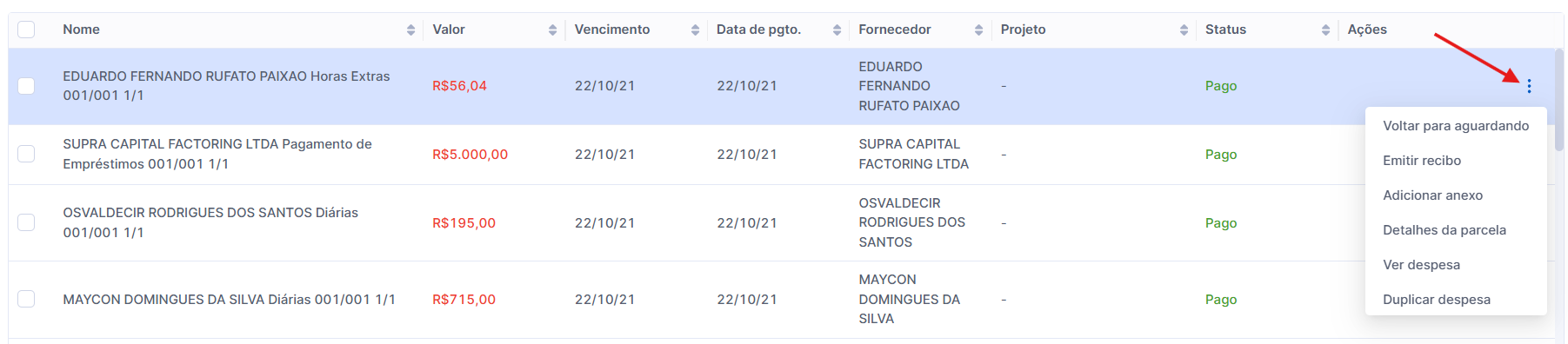
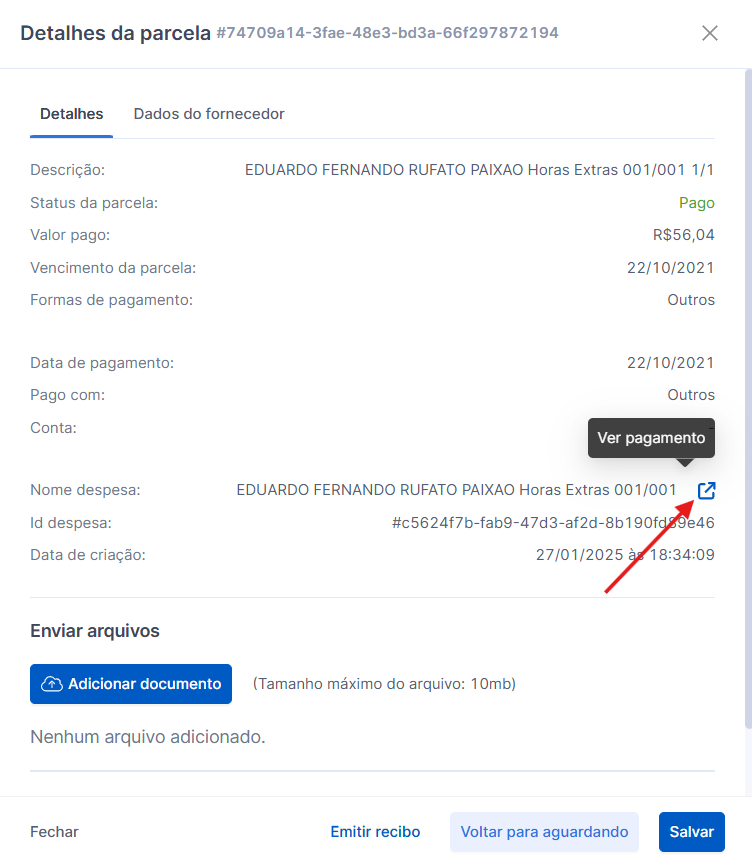
E ao abrir uma parcela você pode abrir as demais informações da despesa na opção Ver detalhes!
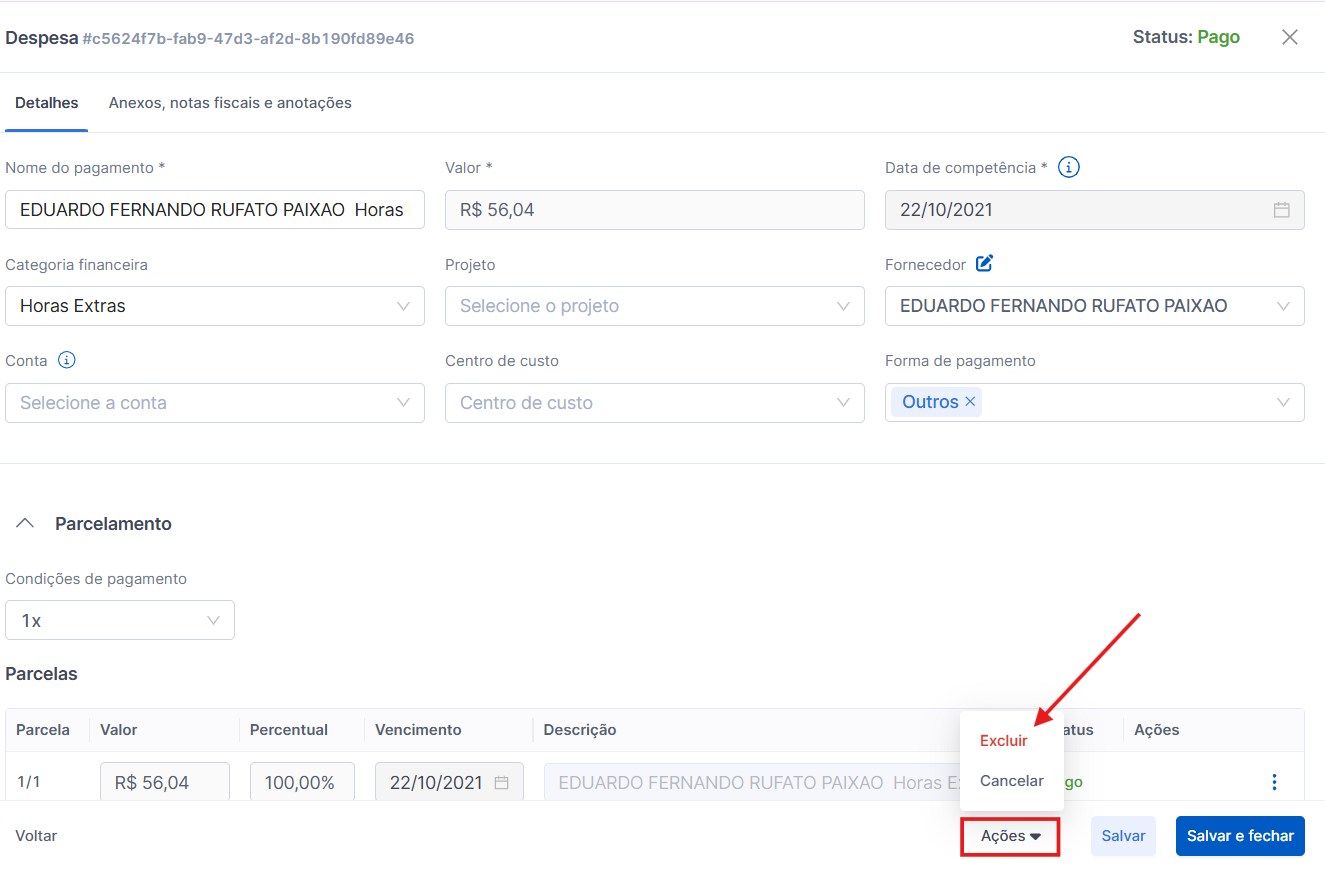
E caso queira excluir uma despesa, basta expandir as informações e pelo botão de ações, finalizar com Excluir - lembrando que essa ação é permanente.